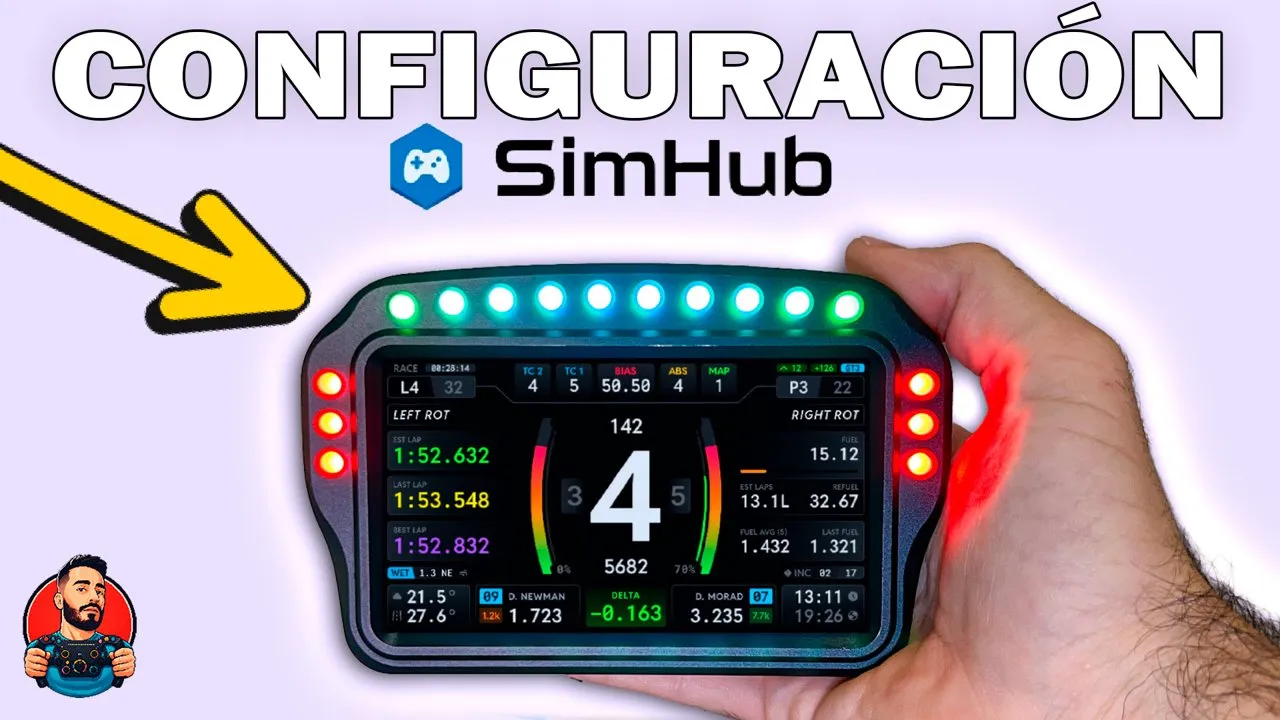
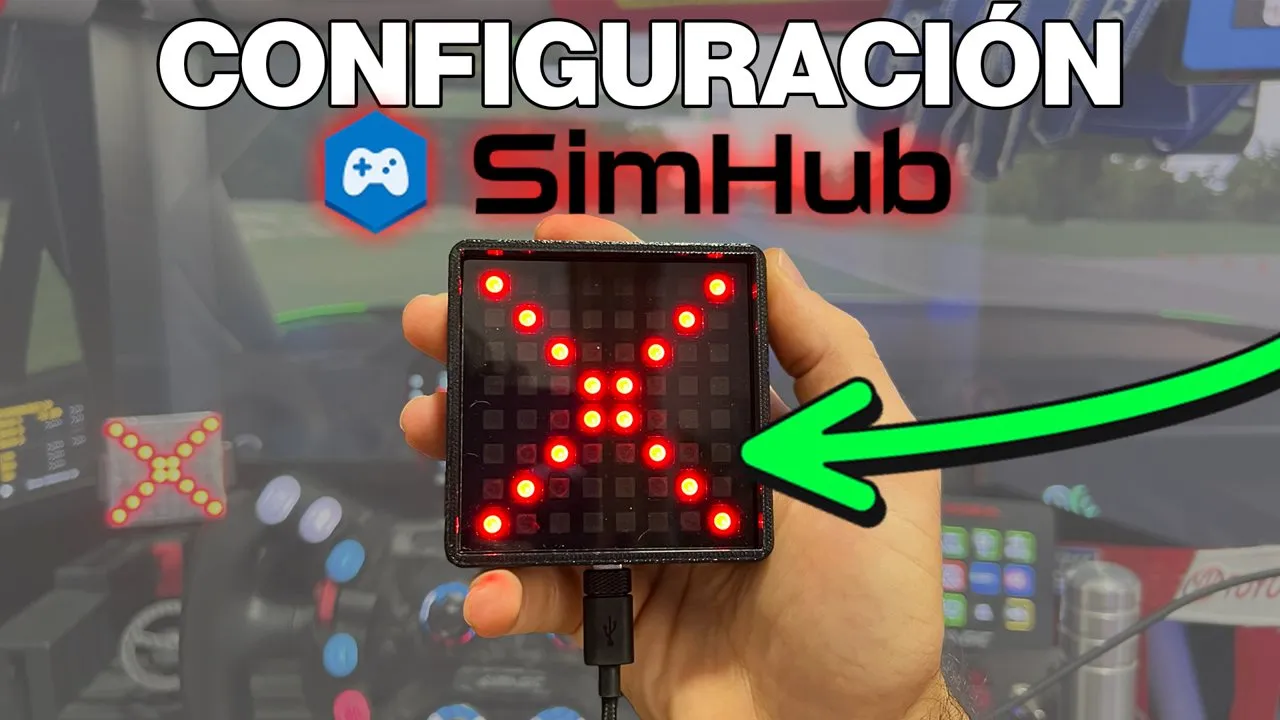
SimHub, pantallas y luces
Cómo configurar dos (o tres) iFlag en SimHub sin errores
Paso a paso para usar dos iFlag a la vez en SimHub: cambiar el ID repetido con la herramienta de Arduino, importar el perfil correcto de ATSR y separar cada pantalla para que muestre su lado.
Lo importante en 30 segundos
- En SimHub, activa Multiple Arduino en Arduino → My Hardware.
- El error más común: los dos iFlag vienen con el mismo ID. Cámbiale el ID a uno con el Arduino Setup Tool (PID 1001, 1002…).
- En el plugin ATSR, crea el dispositivo con el número de iFlag que tienes (no hace falta pagar) e importa el archivo que termina en Matrix_Arduino.
- Si al pulsar el 1 se encienden los dos, corrige la numeración en Hardware Settings / Rotation.
Después de la guía para configurar un iFlag, mucha gente se vino arriba y se compró dos. Me llegaron un montón de dudas por YouTube, Instagram y hasta por correo, porque con dos no se configura exactamente igual. Aquí lo tienes todo recopilado.
Si aún no sabes qué es el iFlag ni tienes SimHub y el plugin ATSR, empieza por la guía de un iFlag. Los descargas aquí: SimHub y plugin ATSR, los dos gratis.
Paso 1: activa el modo de varios Arduino
Conecta los dos iFlag por USB. En SimHub, ve a Arduino → My Hardware y cambia Single Arduino por Multiple Arduino. SimHub empezará a leer los dos.
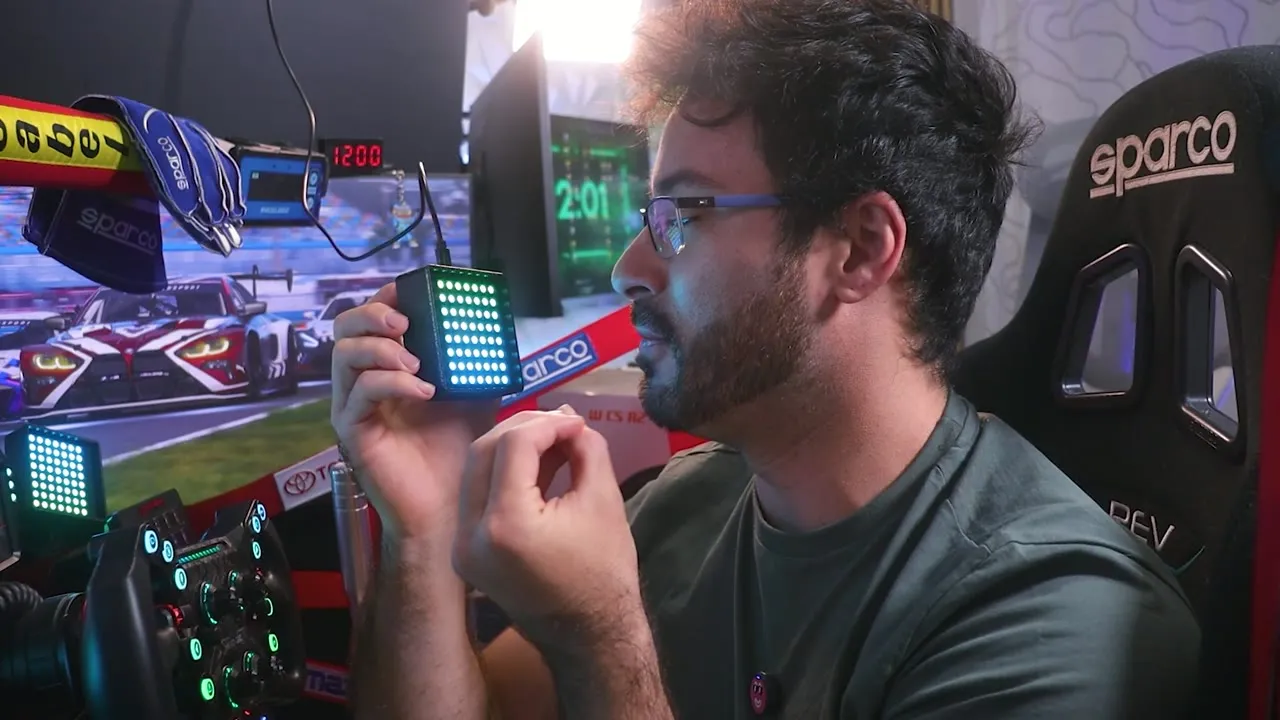
Mis dos iFlag (fotograma de mi vídeo).
Paso 2: el error del ID repetido
Si los dos iFlag tienen el mismo Unique ID (el número largo que aparece en cada uno), el ordenador cree que son el mismo aparato y hay conflictos. Le pasa a casi todo el mundo. Hay que cambiarle el ID a uno:
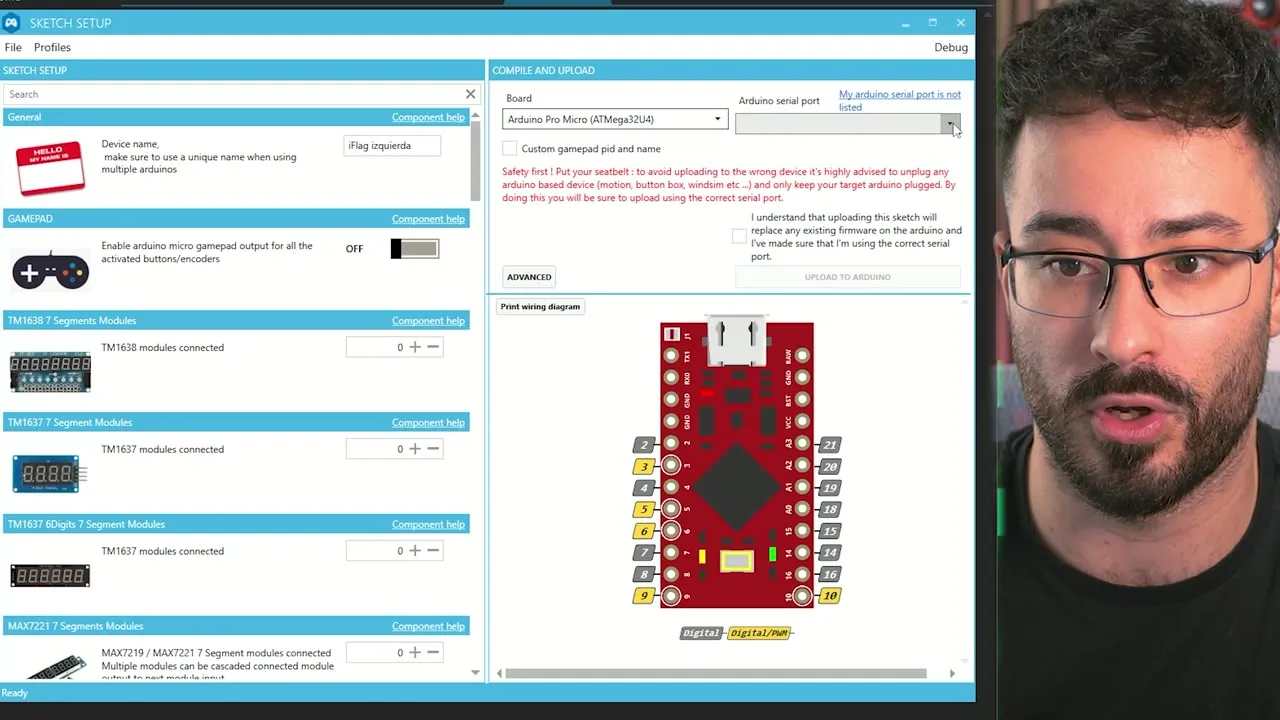
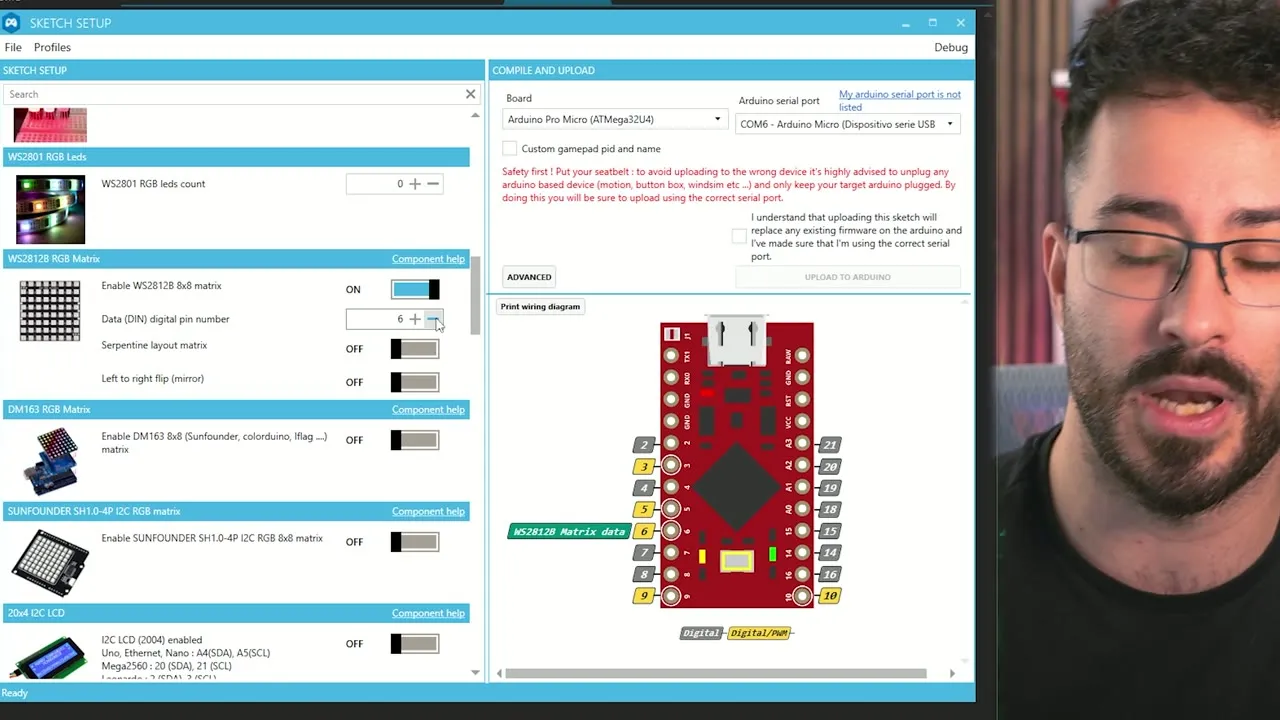
Aquí se arregla el error del ID repetido.
- Desconecta uno de los dos iFlag.
- En el que sigue conectado, despliega su información y apunta el puerto (por ejemplo, COM6; el tuyo puede ser otro).
- Abre Open Arduino Setup Tool.
- Ponle un nombre (yo uso “iFlag izquierda” y “iFlag derecha”; así luego es más fácil).
- Placa: Arduino Pro Micro (ATmega32U4).
- Puerto serie: el que apuntaste (COM6 en mi caso).
- En WS2812, activa la matriz 8x8 y deja un pin que salga en amarillo (el 6 viene por defecto y vale).
- Marca Custom Gamepad PID & Name y cambia el PID: viene en 1000, pon 1001, 1002… (yo puse 1013). Si da error porque está ocupado, prueba el siguiente.
- Pulsa Upload to Arduino y espera a que diga que se ha subido correctamente.
Ahora vuelve a conectar el otro iFlag: SimHub verá los dos con IDs distintos. El dispositivo antiguo que ya no existe lo puedes borrar con Forget this device.
Paso 3: el perfil de ATSR para dos iFlag
Importante: si ya tenías un iFlag configurado en el plugin ATSR y al añadir el segundo te pide la versión de pago, no hace falta pagar. Borra el dispositivo que tenías y empieza desde cero.
- En el plugin ATSRHubEvo → DeviceHub → Añadir nuevo dispositivo → Flag Box Profile.
- Elige cuántos iFlag tienes: 2 (o 3).
- Pulsa Export LED Profile y guárdalo.
- En Arduino → RGB Matrix → Profile Manager → Importar perfil, elige el archivo que termina en Matrix_Arduino (no el que usabas con un solo iFlag). Aquí es donde se equivoca mucha gente.
Paso 4: que cada iFlag sea independiente
Prueba a pulsar el 1 y el 2 en SimHub: cada uno debería encender solo su iFlag. Si con el 1 se encienden los dos y con el 2 ninguno, la información está duplicada:
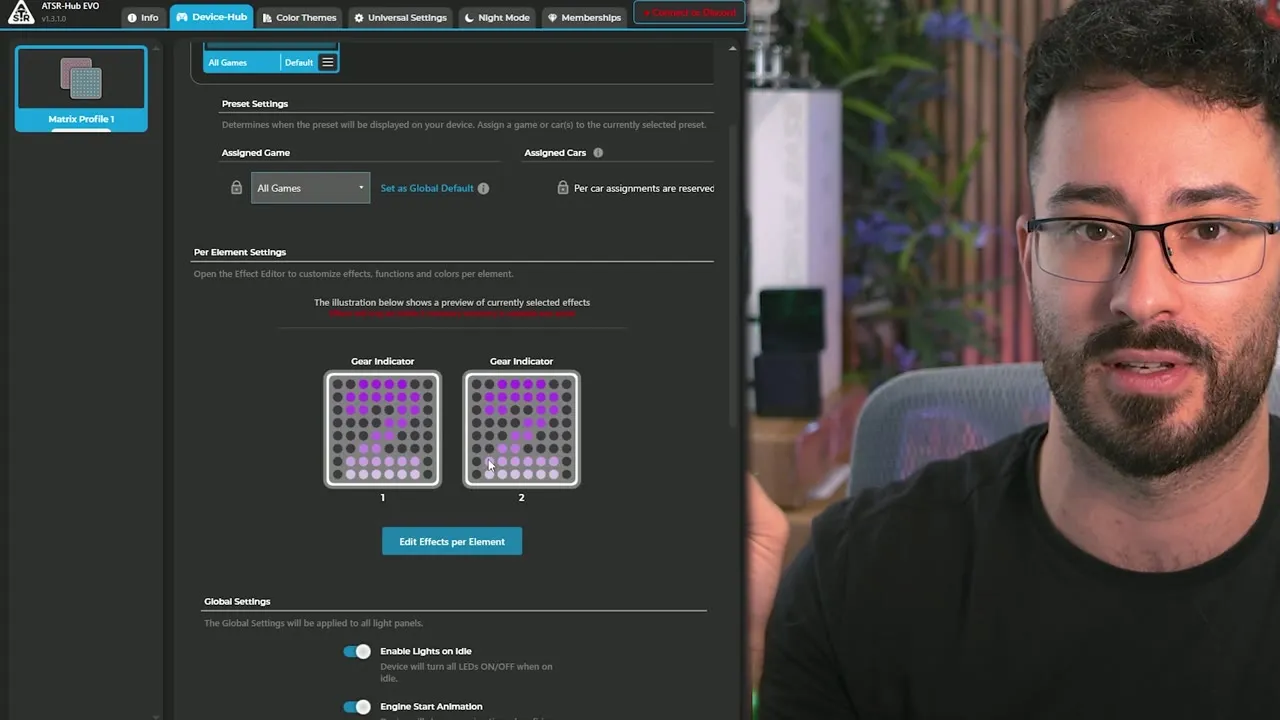
Cada iFlag con su propia configuración.
- Ve a Hardware Settings / Rotation.
- Pon el 1 en un iFlag y el 2 en el otro.
- Si quieres, cambia la orientación de cada uno.
Ahora sí: cada iFlag funciona por separado.
Paso 5: los efectos
El resto se configura igual que con uno: colores, revoluciones, banderas, ABS, incidentes… Lo tienes en la guía de un iFlag.
Mi consejo: en el iFlag de la derecha, desactiva el aviso de coche a la izquierda; en el de la izquierda, el de la derecha. Así cada uno te avisa de su lado. Es un plus de inmersión enorme.
Mírala en vídeo
Todo esto, explicado en mi vídeo
Si prefieres verlo paso a paso en pantalla, aquí tienes el vídeo completo. Se reproduce aquí mismo.
Comentarios reales
Lo que dicen en el vídeo
Comentarios reales del vídeo de esta guía en YouTube.
Enhorabuena por el video.por fin un canal que te explica como configurarlo,mucha gracias crack
P@pedromunoz1071en “Cómo configurar dos (o tres) iFlag en SimHub sin errores” 1Pedazo de video te has marcado, muchisimas, muchisimas gracias, siguiendo tus pasos todo ha salido a la primera :)
AG@A.Gironaen “Cómo configurar dos (o tres) iFlag en SimHub sin errores” 1Crack. Muy bueno. Muchísimas gracias por tomarte el tiempo en hacer el vídeo!
FS@fernando-SAVA21en “Cómo configurar dos (o tres) iFlag en SimHub sin errores” 1yo soy uno de los que te pregunté por mail, así que muchas gracias por responderme y sobre todo por los dos videos, el primero y este. Bueno, y por todo tu contenido en general
SJ@Sergio-j5c5gen “Cómo configurar dos (o tres) iFlag en SimHub sin errores” 1gran tutorial, gracias por la contribucion k haces al simracing
D@diegocomien “Cómo configurar dos (o tres) iFlag en SimHub sin errores” 1Gracias x el video. Acabo de configurarlos siguiendo tus instrucciones y va perfecto. Un saludo desde Fuerteventura.
J@javierfermosolaplanaen “Cómo configurar dos (o tres) iFlag en SimHub sin errores”Eres un maquina ,me encantan tus videos siempre con cosas peculiares y únicas ,sigue así gracias
L@Lolosenaen “Cómo configurar dos (o tres) iFlag en SimHub sin errores”Muy chulo el vídeo, muchas gracias Nichel, súper la explicación, gracias un abrazo 🫂
E@estherhernandez7991en “Cómo configurar dos (o tres) iFlag en SimHub sin errores”Muchas gracias por la explicación, la verdad material de excelente valor para todos los que estamos en este mundo. Simracing
J@jeffreychaves443en “Cómo configurar dos (o tres) iFlag en SimHub sin errores”Muchisimas gracias, me acabas de ahorrar un dolor de cabeza tremendo que llevaba dos dias con el, no era capaz de que los dos iflags me funcionaran por separado. Lo dicho, gracias y saludos desde Barcelona, ya tienes un sub nuevo.
M@metanolxen “Cómo configurar dos (o tres) iFlag en SimHub sin errores”Gracias por estos vídeos tan bien explicados. He configurado dos iFlag con ATSR ayudándome de tu vídeo y estoy muy satisfecho con el resultado. Gracias de nuevo. Un saludo!!
H@hispanoBB300en “Cómo configurar dos (o tres) iFlag en SimHub sin errores”Muchas Gracias Nichel, lo he hecho en un momento, yo solo me hubiera vuelto loco.
F@felixhernandez318en “Cómo configurar dos (o tres) iFlag en SimHub sin errores”Enhorabuena el manual es perfecto. Ahorra mucho tiempo de investigación
D2@dr_21en “Cómo configurar dos (o tres) iFlag en SimHub sin errores”Iflag y gt neo configurado con sinhub gracias a tus videos!! Atsr hub una maravilla!
A@adrianrodguezen “Cómo configurar dos (o tres) iFlag en SimHub sin errores”Hola, qué excelente ayuda, me funcionó a la perfección aunque con otra placa (no la Arduino Pro Micro...). De diez, muchas gracias!!!!
I@ivanfi248en “Cómo configurar dos (o tres) iFlag en SimHub sin errores”gracias por el video. Estaba a punto de volverme loco ya para configurar mis dos iflags 😂😂
S@sergiopinyabruta5213en “Cómo configurar dos (o tres) iFlag en SimHub sin errores”¿Te has quedado con dudas?
Pregúntame en el Discord: somos más de 700+ pilotos y siempre hay alguien que ya ha pasado por lo mismo.