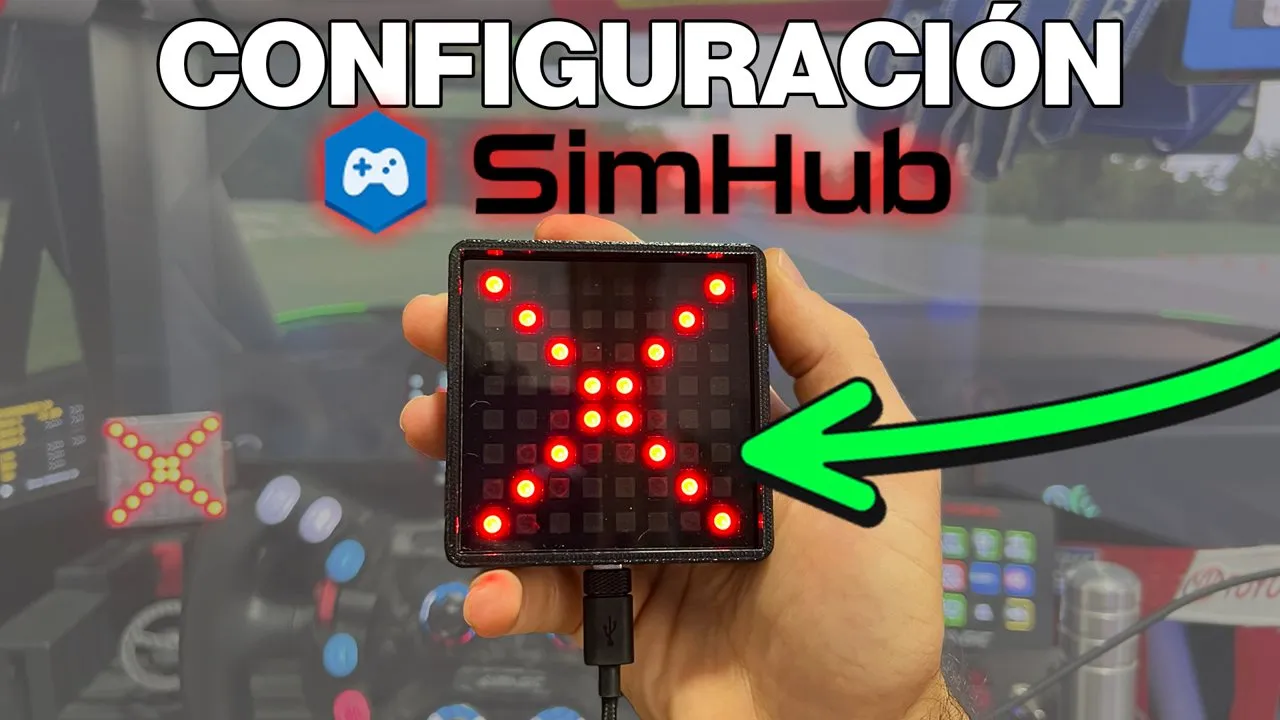
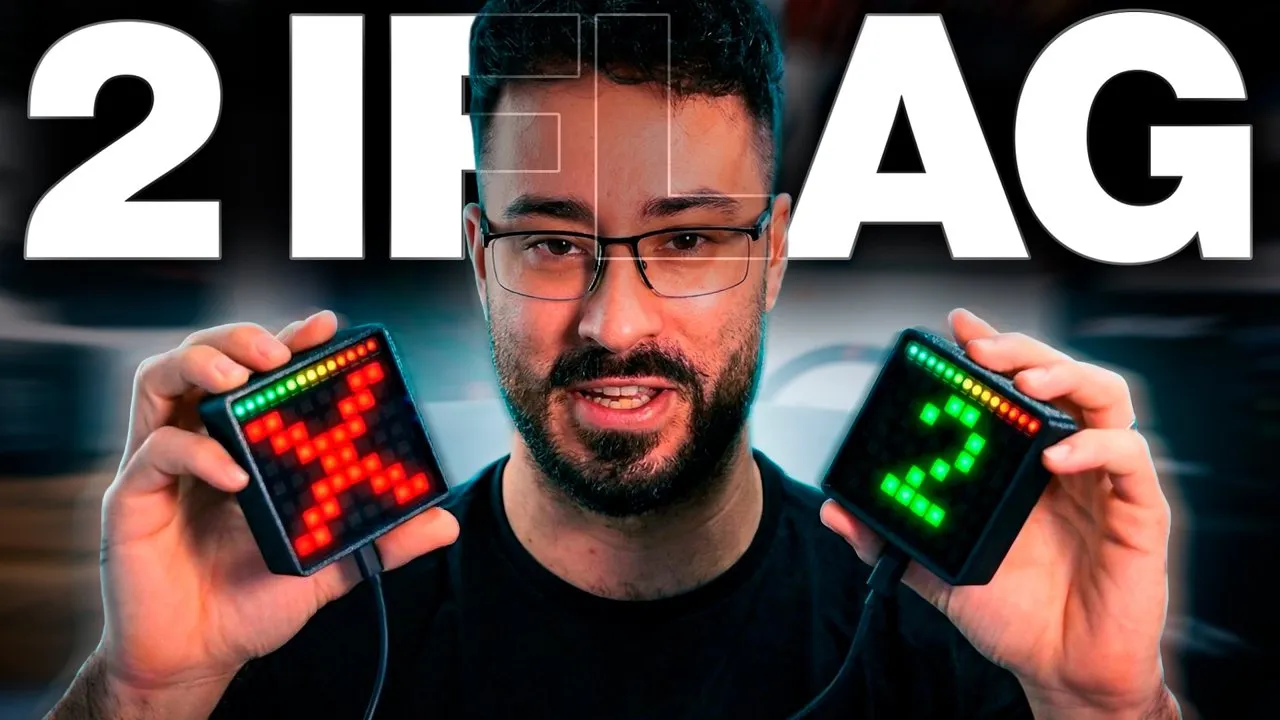
SimHub, pantallas y luces
Cómo configurar un dashboard con SimHub (pantalla y luces) + mis dashboards gratis
Qué dashboard comprar, cómo añadirlo a SimHub, cómo instalar diseños de la comunidad (Track32, Lovely Dash…) y cómo configurar sus luces con el plugin ATSR para que vayan como en el coche.
Lo importante en 30 segundos
- Elige un dashboard compatible con SimHub. El de MOZA no lo es; uno genérico de AliExpress sí, y el de Simagic va sin cables en las bases EVO.
- En SimHub: Devices → + → tu pantalla (los genéricos salen como Generic VoCore Screen).
- Instala dashboards de la comunidad con doble clic. Mi favorito: Track32 Endurance. Te dejo mi selección gratis en Ko-fi.
- Las luces, con el plugin ATSR y el perfil Universal DDU, en modo Car Specific expandido.
Un dashboard es una pantallita para ver toda la información de tus carreras: marcha, tiempos, posiciones, combustible… Y además lleva luces para las revoluciones, banderas, pit limiter, ráfagas de luces y mucho más. Yo lo tengo pegado con velcro. Si es compatible con SimHub, las posibilidades son infinitas.
Qué dashboard comprar
- Genérico de AliExpress: se conecta por USB y funciona. Si me comprara uno hoy, iría a por uno de estos, aunque el cuerpo sea impreso en 3D. Por un poco más, los de la marca Simube tienen muy buena relación calidad-precio.
- Simagic MagicDash 4: si tienes una base Simagic EVO o un volante Zeus, este va sin cables. Te explico qué necesitas según tu base en la guía de compatibilidad Zeus.
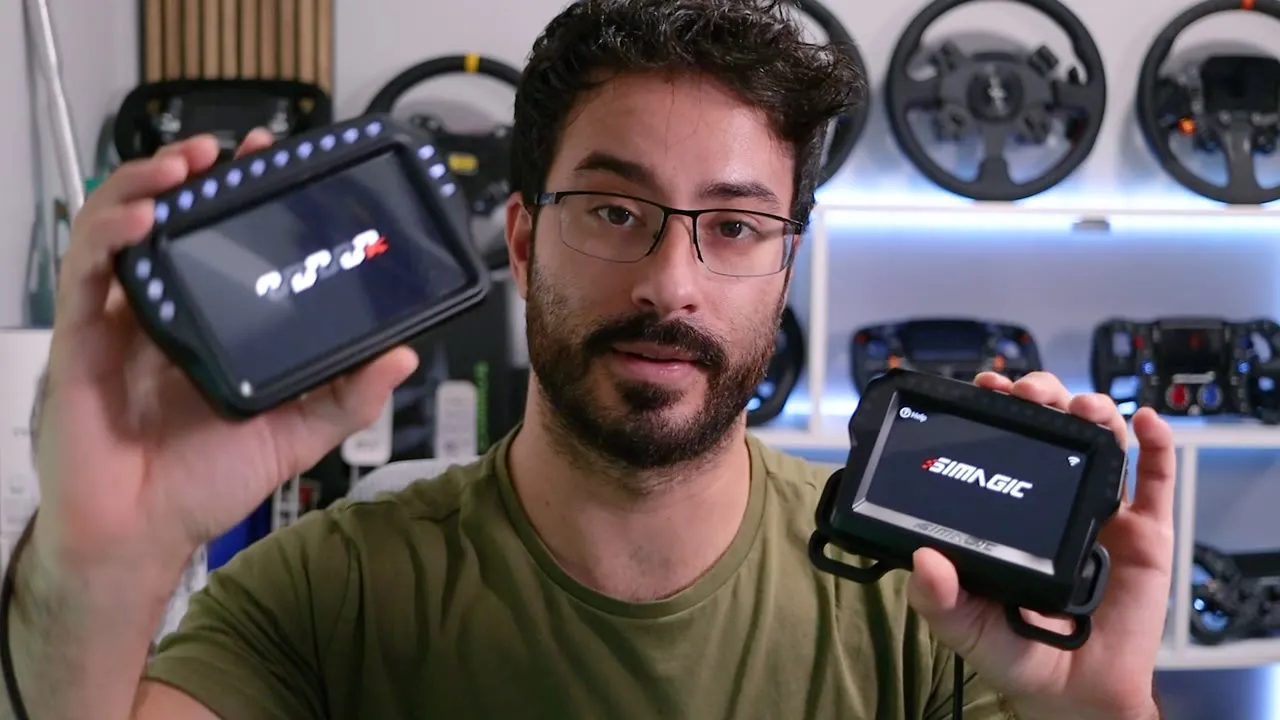
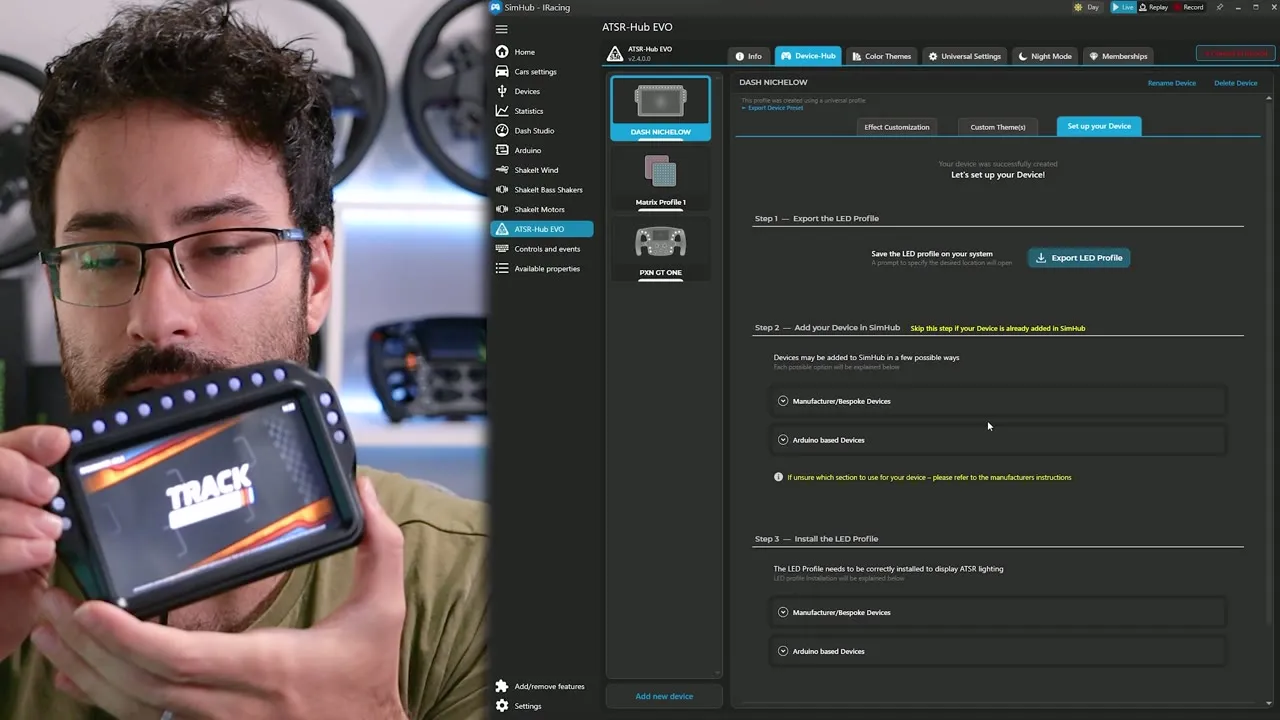
Un dashboard genérico y uno de Simagic: los dos funcionan con SimHub (fotograma de mi vídeo).
Ojo: el dashboard de MOZA no es compatible con SimHub. Funciona con Pit House y tiene buena relación calidad-precio, pero si quieres configurarlo todo a tu gusto no te lo recomiendo.
Paso 1: añade la pantalla en SimHub
- Conéctala por USB y abre SimHub (si no lo tienes, descárgalo gratis de su web oficial).
- Ve a Devices → + → Añadir nuevo dispositivo.
- Si es de una marca conocida (Simagic, por ejemplo) aparecerá arriba. Los genéricos salen como Generic VoCore Screen.
- Pulsa OK: ya verás información en la pantalla. Con la lista desplegable eliges el diseño.
Paso 2: instala dashboards de la comunidad
Los que trae SimHub están bien, pero los de la comunidad son otra cosa: los de Lovely Dash, los de Track32 (antes DNR, mi favorito), y muchos más en la web de OverTake.gg. También puedes diseñar el tuyo en el editor.
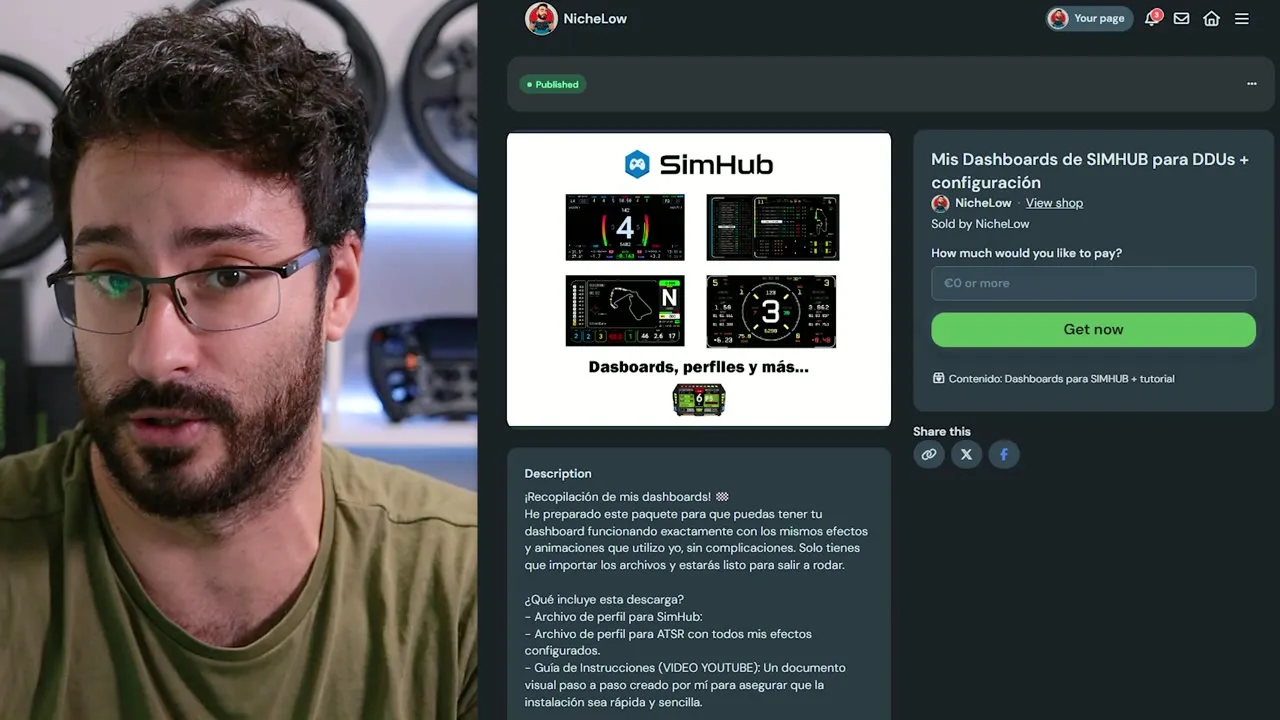
Mis dashboards gratis y cómo se instalan.
Te he preparado mi selección gratis en mi Ko-fi: puedes poner 0 € o lo que quieras para apoyar el canal.
Para instalar uno:
- Doble clic en el archivo descargado.
- Acepta importarlo a la librería de SimHub.
- Elígelo en la lista desplegable del dispositivo. Fuera del juego no muestra nada; al entrar en pista aparece todo.
Hay dashboards que replican exactamente la pantalla del coche que llevas en iRacing, pero necesitan instalar más cosas. Eso lo dejo para otra guía.
Paso 3: las luces con el plugin ATSR
Muchos dashboards traen un perfil de luces, pero yo prefiero el plugin ATSR: es gratis, muy fácil y se sincroniza con el coche.
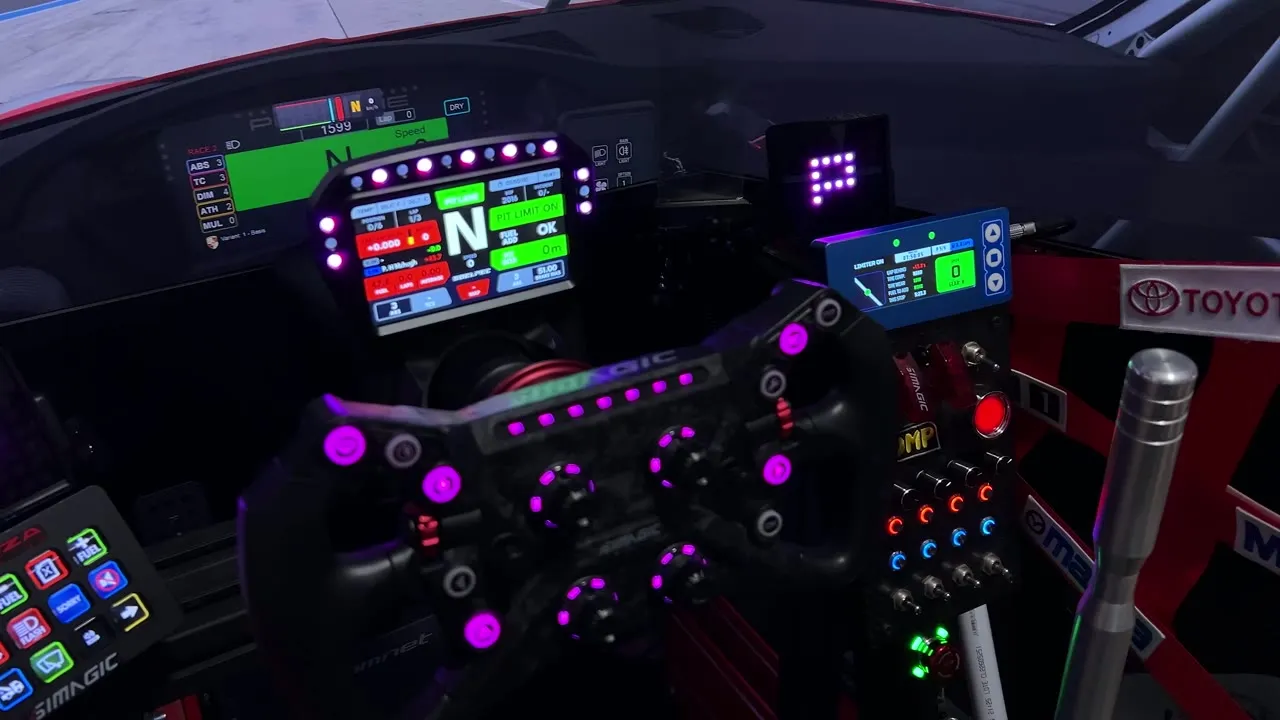
El dashboard con las luces en plena carrera.
- Cierra SimHub, descarga ATSRHubEvo.dll desde su página de GitHub y cópialo en la carpeta de SimHub (normalmente
C:\Program Files (x86)\SimHub). - Abre SimHub y activa el plugin. Si no te lo pregunta, hazlo en Add/Remove Features, marcando las dos casillas.
- En ATSRHubEvo → DeviceHub → Añadir nuevo dispositivo, elige Universal DDU Profile y marca cuántas luces tienes arriba y a los lados. El mío tiene 10 arriba y 3 a cada lado.
- Ponle un nombre y pulsa Export LED Profile.
- En SimHub, ve a Arduino → RGB LEDs → Profile Manager → Importar perfil y elige el archivo que acabas de exportar.
Importante: este perfil no te lo puedo pasar hecho, porque cada dashboard tiene un número de luces distinto. Pero con estos pasos lo haces en un minuto. En el MagicDash 4 de Simagic es distinto: el perfil de LED se pone en el apartado de LED del propio dashboard.
Consejo: baja el brillo. En algunos dashboards las luces son muy fuertes.
Paso 4: ajustes universales
En ATSRHubEvo → Universal Settings:
- Idle Behavior: la animación fuera del juego y su velocidad.
- Pit limiter: elige el color, activa Opaque Background (apaga todo lo demás mientras dura el efecto) y una animación. La que más me gusta es Cyclic Animation. Con el botón de vista previa lo ves al momento.
- Arranque del motor: una animación que va iluminando todas las luces. Precioso.
- RPM Settings (lo más importante): elige Car Specific. Con Native hace exactamente lo que hace el coche. Yo prefiero Expanded: se sincroniza con el coche (dirección, colores y momento del corte) pero usa todas las luces aunque el coche solo use cuatro. Queda más inmersivo.
- Flag Alerts: activa cada bandera con su animación, duración y velocidad.
La versión gratuita solo deja un dispositivo de cada tipo y algunas animaciones son de pago (unos 3,49 € al mes). Para un dashboard no hace falta.
Paso 5: qué hace cada luz
En DeviceHub → tu dashboard → Effect Customization → Edit Effect per Element:
- Luces de arriba: Shift Lights (revoluciones). Como efectos secundarios, el pit limiter y las banderas.
- Lateral de abajo: Ignition: parpadea en azul con el motor apagado.
- Lateral de arriba: Starter: al dar el contacto, parpadea en rojo hasta que arrancas.
- Laterales: spotter de su lado (derecha solo coche a la derecha, izquierda solo a la izquierda), control de tracción, ABS y banderas.
- Headlight Flash: parpadeo azul clarito cuando das ráfagas al coche de delante.
En los colores generales puedes cambiar, por ejemplo, el ABS a lila y el control de tracción a azul.
El resultado: si configuras también el volante y los iFlag con ATSR, todo el simulador funciona como un ecosistema de luces sincronizado. Brutal.
Y una vez tengas tu dashboard, necesitarás juegos: en Instant Gaming los tienes mucho más baratos.
Mírala en vídeo
Todo esto, explicado en mi vídeo
Si prefieres verlo paso a paso en pantalla, aquí tienes el vídeo completo. Se reproduce aquí mismo.
Comentarios reales
Lo que dicen en el vídeo
Comentarios reales del vídeo de esta guía en YouTube.
Una pasada de video. seguro que estos tutoriales llevan tiempo de preparar , gracias tio!! tener el dashboard sincronizado con todos los periféricos mediante ASTR es sencillamente espectacular.
FS@fernando-SAVA21en “Cómo configurar un dashboard con SimHub (pantalla y luces) + mis dashboards gratis” 1Muchas gracias por crear este video , lo estaba esperando hace mucho! Increible trabajo!
J@JuanOnTracken “Cómo configurar un dashboard con SimHub (pantalla y luces) + mis dashboards gratis”Muy buena explicación, Nichel... gracias. este finde lo probamos!
T@TicusHen “Cómo configurar un dashboard con SimHub (pantalla y luces) + mis dashboards gratis”Niche!!! De pipa con este video amigo!!. Gracias💪🫂
A@albertosystem7166en “Cómo configurar un dashboard con SimHub (pantalla y luces) + mis dashboards gratis”Muchas gracias por el video! Me encanta tu contenido y este video lo necesitaba
A@adrianalvarez4846en “Cómo configurar un dashboard con SimHub (pantalla y luces) + mis dashboards gratis”Parece sencillo como lo explicas tío. Gracias !!!
R3@robert-3350en “Cómo configurar un dashboard con SimHub (pantalla y luces) + mis dashboards gratis”Grande!!! Joe si hubiera tenido un profesor asi en la escuela que explicara las cosas difícil de manera que parecen fáciles, probablemente sería un reputado arquitecto jajajjajajja. Tío tiene tela configurar eso eh? Pero bueno siguiendo el tutorial paso a paso mucho mejor. Gracias !!!
R3@robert-3350en “Cómo configurar un dashboard con SimHub (pantalla y luces) + mis dashboards gratis”Muchas gracias necesitaba algo asi
K@kertszen “Cómo configurar un dashboard con SimHub (pantalla y luces) + mis dashboards gratis”Lo que uso y recomiendo para esto
 Primeras impresiones

Pack Simagic Alpha EVO Sport con GT Neo y P700
¿Te has quedado con dudas?
Pregúntame en el Discord: somos más de 700+ pilotos y siempre hay alguien que ya ha pasado por lo mismo.