SimHub, pantallas y luces
Simagic GT Neo + SimHub: guía definitiva de luces y telemetría (plugin ATSR)
Cómo configurar las luces del Simagic GT Neo en SimHub con el plugin ATSR: arranque del motor, pit limiter, ABS, control de tracción, spotter por lados, LED de revoluciones como en el coche y cambio de colores en carrera.
Lo importante en 30 segundos
- El GT Neo tiene que ir por USB al PC (con el MagLink o con el truco sin cables en bases EVO).
- SimPro Manager solo lo uso para calibrar las levas; las luces, con SimHub + el plugin ATSR.
- Clave: desactiva Default Lighting, marca Individual Profile Only e importa el perfil de ATSR.
- Botón a botón eliges qué efecto muestra cada uno: ABS, banderas, spotter de su lado, arranque…
- LED de revoluciones en Car Specific: iguales que las del coche del juego.
Coche apagado: dos luces parpadean en rojo. Doy el contacto: parpadean en azul. Arranco… y el Simagic GT Neo hace una animación espectacular. Y lo mismo al subir y bajar el ABS o el control de tracción, al activar el pit limiter, cuando salta el ABS en carrera o cuando cambio de tema de colores con un rotary. Así se hace, paso a paso.
Antes de empezar
- El GT Neo tiene que ir por USB al PC. Yo uso el MagLink, que es un pedazo de cable. Si tienes una base Simagic EVO, puedes hacerlo sin cables con este truco.
- SimPro Manager (el programa de Simagic) también tiene colores y algún efecto, pero se queda corto. Yo solo lo uso para calibrar las levas y el punto de mordida del embrague.
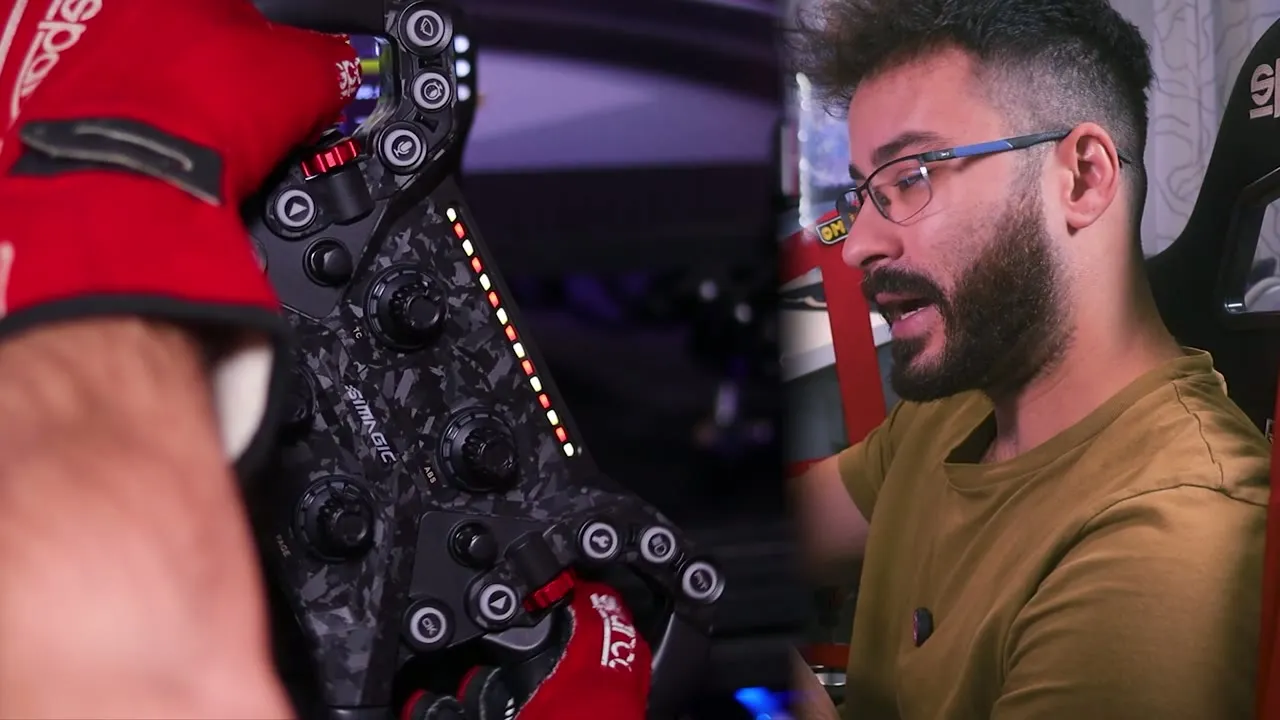
El GT Neo y sus luces (fotograma de mi vídeo).
Paso 1: SimHub
Descárgalo de la web oficial de SimHub. Es gratis, pero la licencia (unos 8 €) lo hace ir a 60 FPS en vez de 10 y carga solo el perfil de cada juego. Para esta guía no hace falta, pero te la recomiendo.
Paso 2: añade el GT Neo
En Devices, pulsa + → Add New Device. El GT Neo aparecerá arriba si está conectado por USB (si no, búscalo en la lista). Ya podrías editar colores y efectos aquí, botón a botón, pero es una locura de tiempo. Por eso usamos ATSR.
Paso 3: instala el plugin ATSR
- Cierra SimHub.
- Entra en el Discord oficial de ATSR y descarga la última versión de ATSRHubEvo. Así siempre tienes la versión más nueva. También está en su página de GitHub.
- Descomprime el ZIP. Trae dos PDF con instrucciones, por si los quieres.
- Copia ATSRHubEvo.dll en la carpeta de SimHub (normalmente
C:\Program Files (x86)\SimHub). - Abre SimHub y acepta activar el plugin y mostrarlo en el menú lateral.
En la pestaña de información del plugin te avisará cuando haya actualizaciones, y se actualiza con un clic.
Paso 4: conecta el plugin con el volante
- En ATSRHubEvo → DeviceHub, pulsa Añadir nuevo dispositivo y elige el Simagic GT Neo (viene de serie).
- Pulsa Download LED Profile y guárdalo donde quieras.
- Ve a Devices → Simagic GT Neo y:
- Desactiva Default Lighting (el volante se apaga).
- En Individual LED Profile, marca Individual Profile Only.
- En Profile Manager → Import Profile, elige el perfil que guardaste y pulsa Load.
- Borra cualquier otro perfil de la lista para que siempre use el de ATSR.
Importante: a partir de aquí, todo lo que cambies en el plugin ATSR se ve al momento en el volante.
Paso 5: elige los efectos y sus colores
En DeviceHub → Simagic GT Neo, activa o desactiva cada efecto: temas de colores, arranque del motor, pit limiter, spotter, control de tracción y ABS. Yo lo tengo todo activado. Y elige los colores. Los míos:
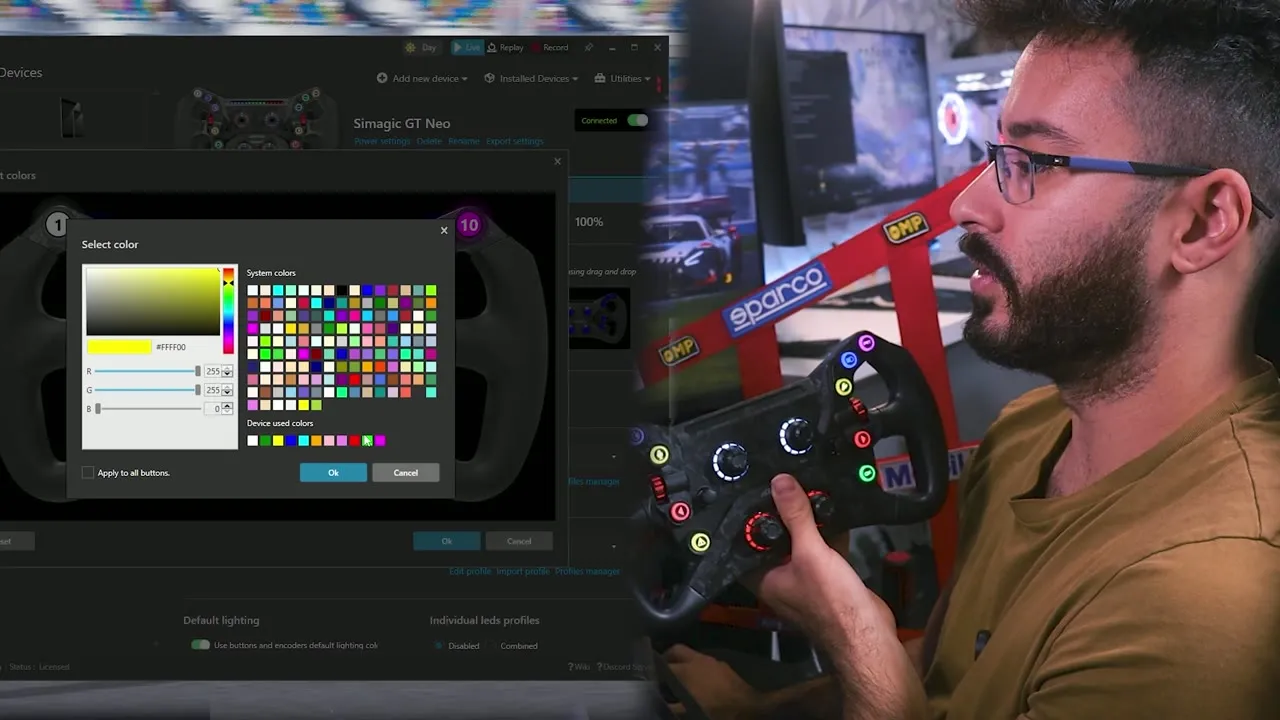
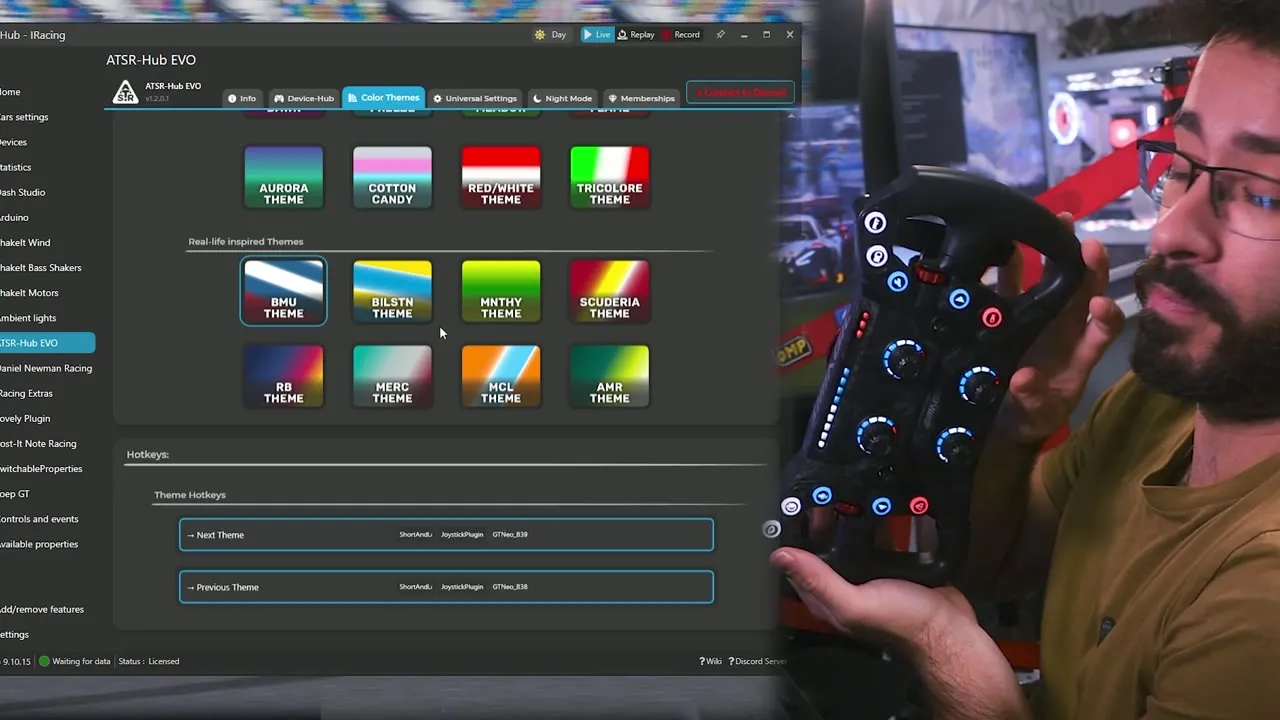
Eligiendo efectos y colores en SimHub.
| Efecto | Color |
|---|---|
| Control de tracción | Azul |
| ABS | Lila |
| Coche a izquierda o derecha | Rojo |
| Corte de revoluciones | Rojo |
Paso 6: qué hace cada botón
Pulsa Edit Effect per Element y toca cualquier botón del dibujo del volante. A la derecha eliges qué muestra. Algunos ejemplos de los míos:
- Arriba a la derecha: parpadea en lila con el ABS, avisa del corte y de las banderas, y parpadea en rojo con el motor apagado (función Ignition).
- Spotter por lados: los botones de la derecha solo avisan de coches a la derecha (Right Spotter) y los de la izquierda, de coches a la izquierda. Así notas de qué lado está el coche.
- Botón de arranque (función Starter): parpadea en azul al dar el contacto.
- Mirar a izquierda y derecha: modo Press, se ponen en verde mientras los pulso.
Cada botón puede ir en modo Press, Blink, Pulse, Toggle o Toggle Linked. Aunque su función principal sea No Effect, sigue mostrando los efectos secundarios (banderas, ABS, spotter…).
- Rotarys: con Cycle Animation hacen un ciclo de luz hacia el lado al que giras.
- LED de revoluciones: selecciona cualquiera (se marcan todos) y elige Shift Light.
Paso 7: ajustes universales
En Universal Settings:
- Animación fuera del juego: la que más te guste.
- Pit limiter: yo lo tengo en el color real, con velocidad 60 y el fondo oscurecido. Algunas opciones (como combinar dos colores) son de la versión de pago.
- Arranque del motor: blanco, velocidad 70, efecto 3. Mucha gente lo pone en rojo.
- Luces de revoluciones: Car Specific (expandido). Así hacen exactamente lo que hace cada coche: si en el juego van de fuera hacia dentro, en el volante también; si van de izquierda a derecha, igual. Con nativo verás exactamente los mismos LED que en el coche.
Bonus: cambiar de colores en plena carrera
En Color Themes vincula un rotary para ir pasando de tema: a la derecha el siguiente, a la izquierda el anterior. Es una tontería, pero me encanta poder cambiar entre un perfil más azul o más verde según me apetezca.
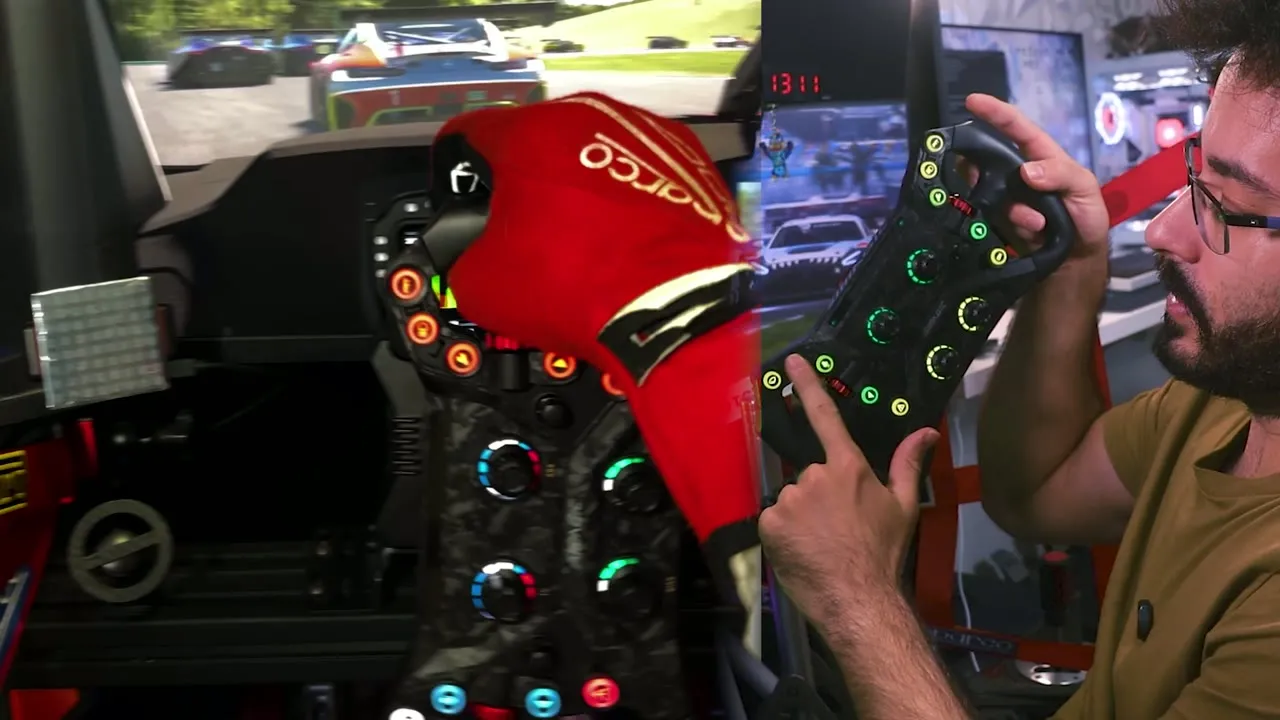
Cambiando de colores en plena carrera.
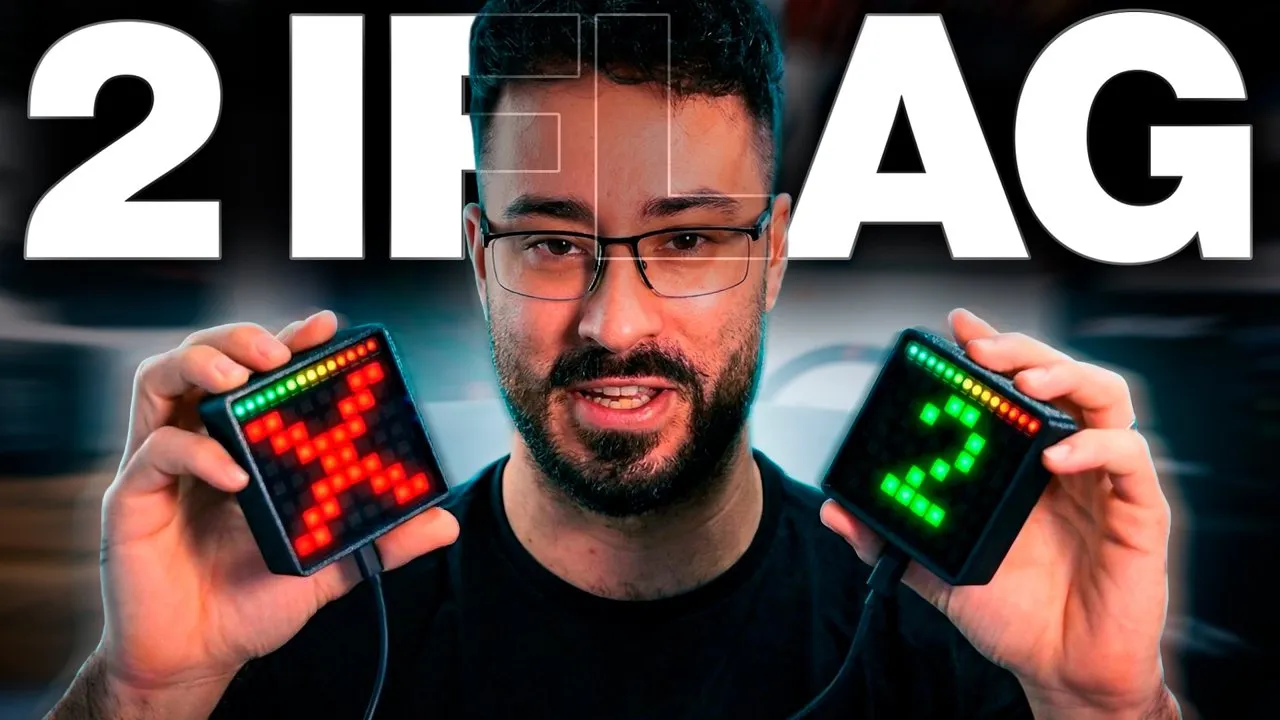
Consejo: el mismo plugin controla también los iFlag y el dashboard: al activar el pit limiter se ilumina todo a la vez. Mira cómo configurar el iFlag y el dashboard.
Si tienes un MOZA KS Pro, también se puede: MOZA compatible con SimHub. Y si dudas entre los dos volantes, lee la comparativa KS Pro vs GT Neo.
Mírala en vídeo
Todo esto, explicado en mi vídeo
Si prefieres verlo paso a paso en pantalla, aquí tienes el vídeo completo. Se reproduce aquí mismo.
Comentarios reales
Lo que dicen en el vídeo
Comentarios reales del vídeo de esta guía en YouTube.
Que gran videos sigue con este tipo de videos ya que son muy poco en español y se te agradece mucho tu trabajo
M@magialuffyifyen “Simagic GT Neo + SimHub” 2Vaya trabajazo que te has marcado, mi enhorabuena, por cierto...llegué al final del video.
DZ@DavidGonzalez-zr3then “Simagic GT Neo + SimHub” 1Gran tutorial, ya usaba el plugin de ATSR, pero este tipo de tutoriales se agradecen mucho, gracias por tu tiempo para ayudar a la comunidad, un saludo, felices fiestas y año nuevo.
A@AndeNahIRen “Simagic GT Neo + SimHub” 1Gracias a tu video he podido comprender bien el funcionamiento del Plugin de ATSR y así configurar todos los dispositivos que tengo con la iluminación combinada. Te has ganado un nuevo sub.. 👍🏻👍🏻👍🏻
O@o0GreenMamba0oen “Simagic GT Neo + SimHub” 1Brutal el vídeo! Mañana me pongo manos a la obra
A@alejandrobanuls2330en “Simagic GT Neo + SimHub” 1Bro tremendo video me acabo de comprar el volante ocn una base PXN soy nuevo en este mundo y gracias por enseñar paso por paso como hacer todo ! y si vi todo el video ! hahahah
D@davidebrusciano9527en “Simagic GT Neo + SimHub” 1FELIZ AÑO TETE!! SIGUE ASÍ! molan mucho tu videos!! tío humilde, canal humilde, TE HARÁS GRANDE!!
M@marcosbartolome1444en “Simagic GT Neo + SimHub”Por supuesto hasta el final y otro pedazo de like, me encanta como te curras los vídeos y estoy aprendiendo muchísimo contigo, sigue así crack, 👍💪
D9@Drakarys_93en “Simagic GT Neo + SimHub”Gran Video! hay que dedicarle mucho tiempo a esto!!! pero se ve increible!!! GRACIAS!!!
Z@zonazetasimracing2021en “Simagic GT Neo + SimHub”muchas gracias por este video tan interesante y bien explicado
M@manuelfernandezdelis5342en “Simagic GT Neo + SimHub”Llegué hasta el final, compré el volante y me funcionó perfecto. Gracias por todo el contenido tan valioso que subes 🎉
C@cristianvelez4968en “Simagic GT Neo + SimHub”Buen video amigo,videos así da gusto verlos ..yo tampoco le uso por cable porque va directo con la base pero así todo lo voy a probar,gracias!
L@luisfernandogomezgonzalez6535en “Simagic GT Neo + SimHub”Gran video justamente hace poco adquiri mi gtneo y ahora con este pedazo video ahora podre trastear mas y sacarle el maximo al gtneo muchas gracias
MM@miguel-m3250en “Simagic GT Neo + SimHub”Muchas gracias ! Me he suscrito porque me ha parecido muy buen video.
P@pablobv8049en “Simagic GT Neo + SimHub” 3Eres una maquina brooo!! Yo llegue hasta el final
M@marketesentertainment765en “Simagic GT Neo + SimHub”GRACIAS buena guia, [y en español], me lo vi entero…
A@antoniopedrajas3108en “Simagic GT Neo + SimHub”Lo que uso y recomiendo para esto
 Probado por mí

Pack Simagic Alpha EVO Sport con GT Neo y P700
¿Te has quedado con dudas?
Pregúntame en el Discord: somos más de 700+ pilotos y siempre hay alguien que ya ha pasado por lo mismo.