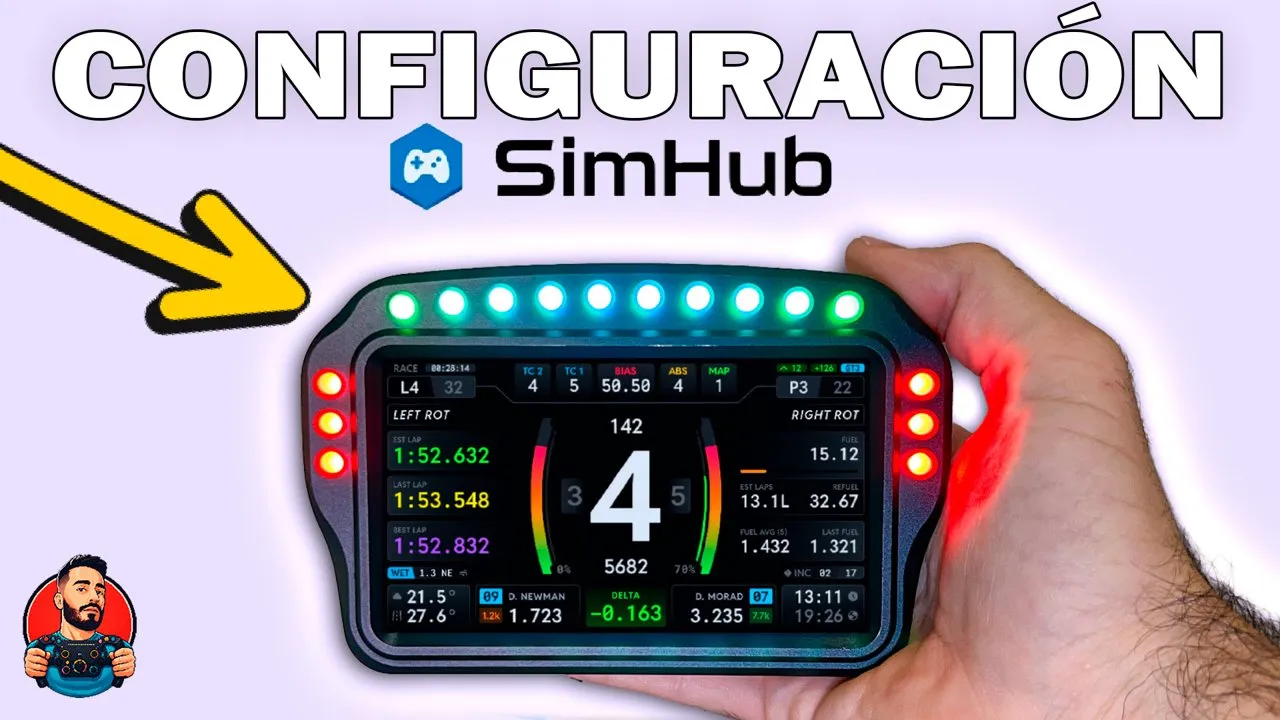
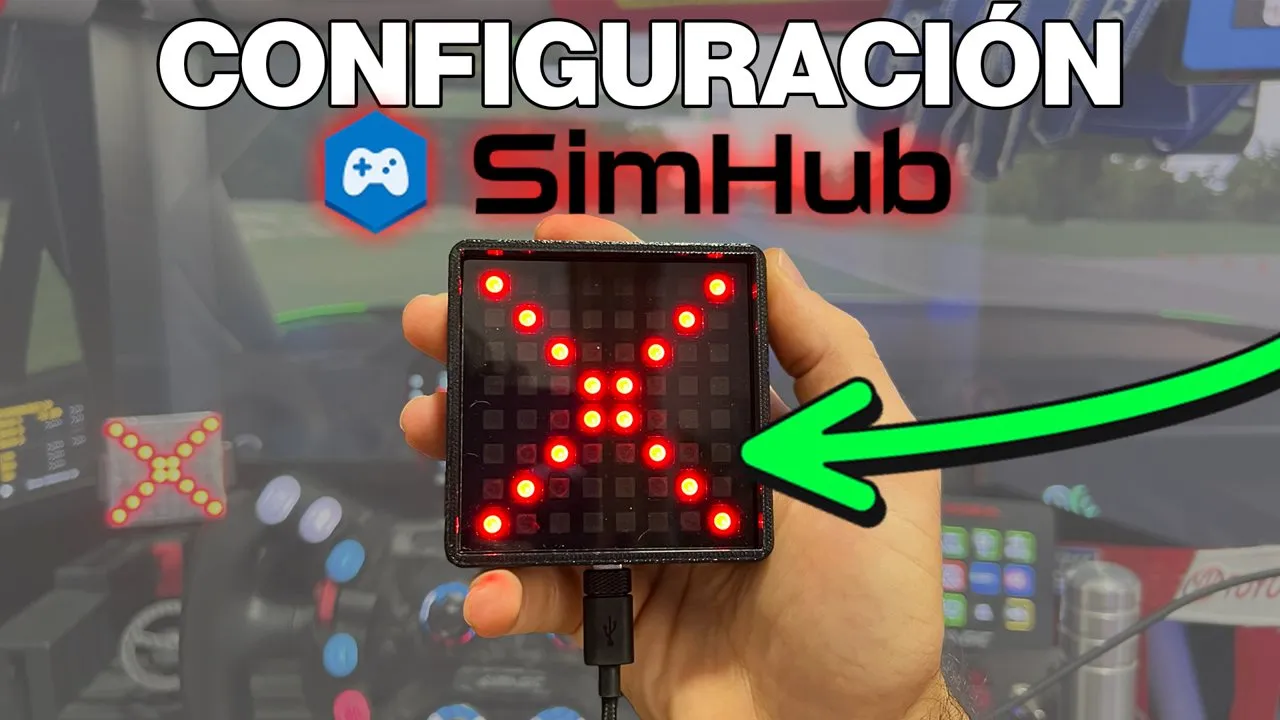
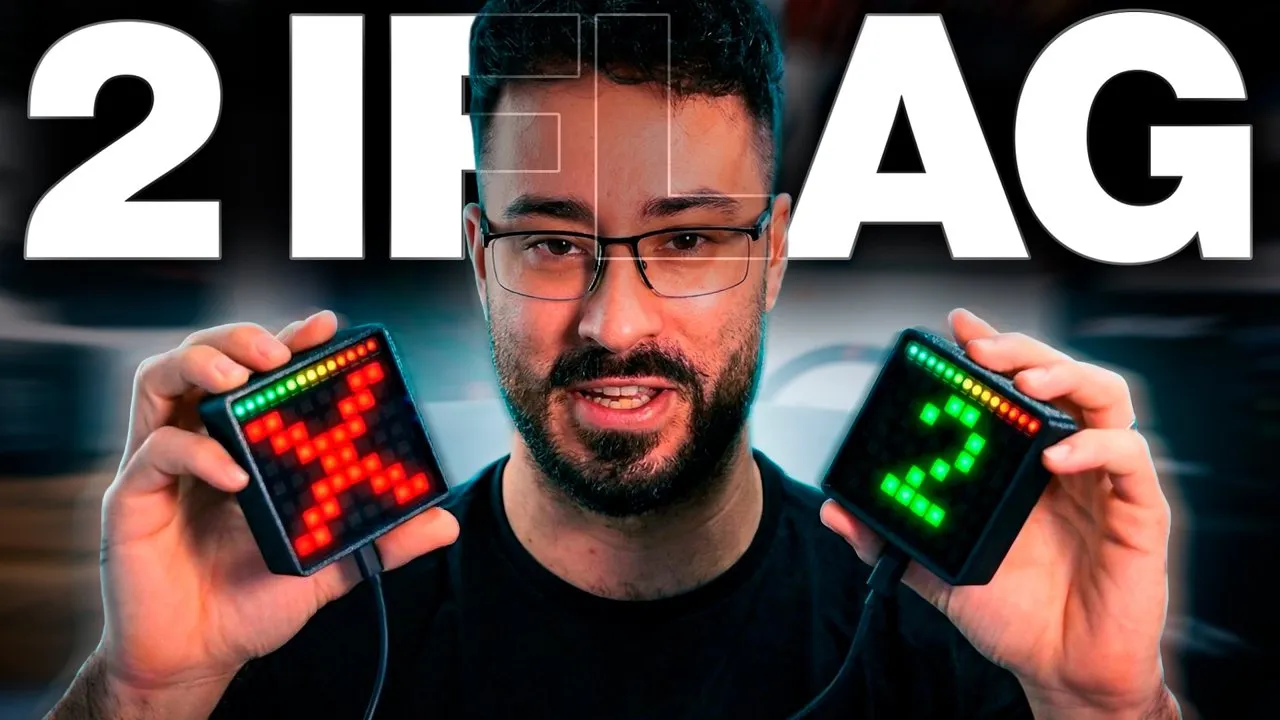
SimHub, pantallas y luces
Cómo hacer MOZA compatible con SimHub (KS Pro con luces perfectas + mis perfiles)
Paso a paso para usar tu base y tu volante MOZA con SimHub gracias a un plugin no oficial: instalación, el plugin ATSR y mis perfiles gratis para el MOZA KS Pro, con LED sincronizados con cada coche.
Lo importante en 30 segundos
- Con un plugin no oficial, tu MOZA funciona dentro de SimHub: LED de revoluciones sincronizados con el juego, arranque del motor, spotter…
- Recomiendo la licencia de SimHub (desde unos 8 €): la versión gratis va a 10 FPS y las luces no van fluidas.
- Hay que cerrar (o desinstalar) Pit House. No pierdes nada: el plugin importa tus perfiles.
- La pantalla del KS Pro no funciona con SimHub, pero el plugin carga tus dashboards de Pit House.
- Mis perfiles para el KS Pro son gratis en mi Ko-fi.
He conseguido que MOZA sea compatible con SimHub. Ahora los LED de revoluciones del KS Pro van perfectamente sincronizados con cualquier juego, y puedo poner efectos al arrancar el motor, avisos de coche a izquierda y derecha y mucho más. Te lo explico paso a paso y te comparto mis perfiles.
Paso 1: SimHub (mejor con licencia)
SimHub es gratis (descárgalo en su web oficial), pero te recomiendo la licencia (la más barata ronda los 8 €, y es una forma de apoyar al desarrollador). La versión gratuita va a 10 FPS y las luces del volante, el iFlag o el dashboard no van fluidas. Con licencia van a 60 FPS y además reconoce solo el juego que abres.
Paso 2: descarga los dos plugins
- El plugin de MOZA para SimHub. Lo hace un desarrollador independiente que lo actualiza casi a diario en su Discord (tiene hasta una sección en español). Descarga siempre la última versión estable desde su página de GitHub y descomprime el ZIP.
- El plugin ATSR (ATSRHubEvo.dll, descárgalo aquí), que es el que uso para configurar todos los efectos de forma fácil. Si el navegador avisa, elige descargar el archivo igualmente.
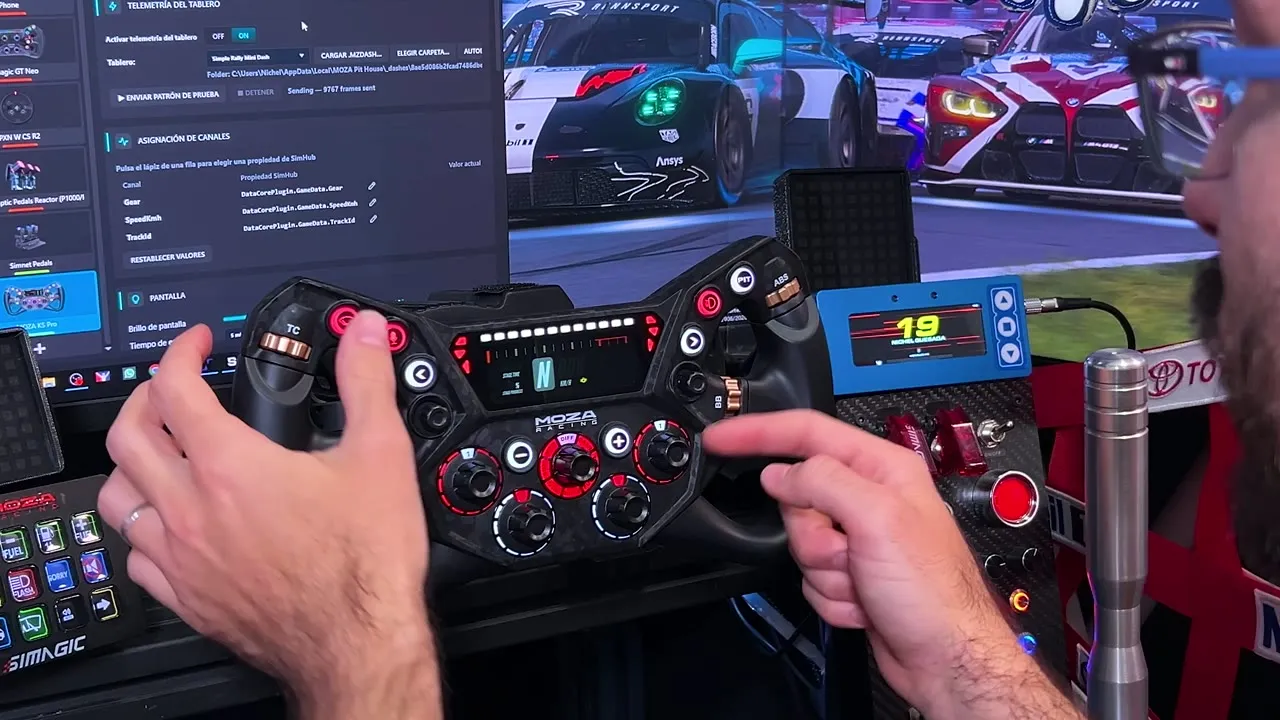
El KS Pro con las luces de SimHub (fotograma de mi vídeo).
Paso 3: instálalos
- Cierra SimHub por completo (que no se quede minimizado junto al reloj).
- Copia los dos archivos en la carpeta de instalación de SimHub, normalmente
C:\Program Files (x86)\SimHub. - Abre SimHub. Si no te pregunta si quieres activarlos, ve a Add/Remove Features, busca MOZA Control y ATSRHubEvo, y marca las dos casillas de cada uno (activar y mostrar en el menú lateral).
Paso 4: adiós a Pit House (sin perder nada)
Al entrar en el plugin de MOZA verás tu base reconocida y toda tu configuración de Pit House copiada: force feedback, ángulo, ecualizador y todos tus perfiles (Importar).
Importante: el plugin no es oficial, así que hay que cerrar MOZA Pit House para que no choquen. Si al cerrarlo se vuelve a abrir solo (a mí me pasa), desinstálalo. No pierdes nada: si algún día quieres volver, lo reinstalas desde la web de MOZA y está todo como lo dejaste.
En Opciones puedes poner el plugin en español (reinicia SimHub) y activar la búsqueda automática de actualizaciones, estables o de desarrollo.
Paso 5: añade el volante
SimHub te avisará de que ha detectado el KS Pro pero que hay que añadirlo:
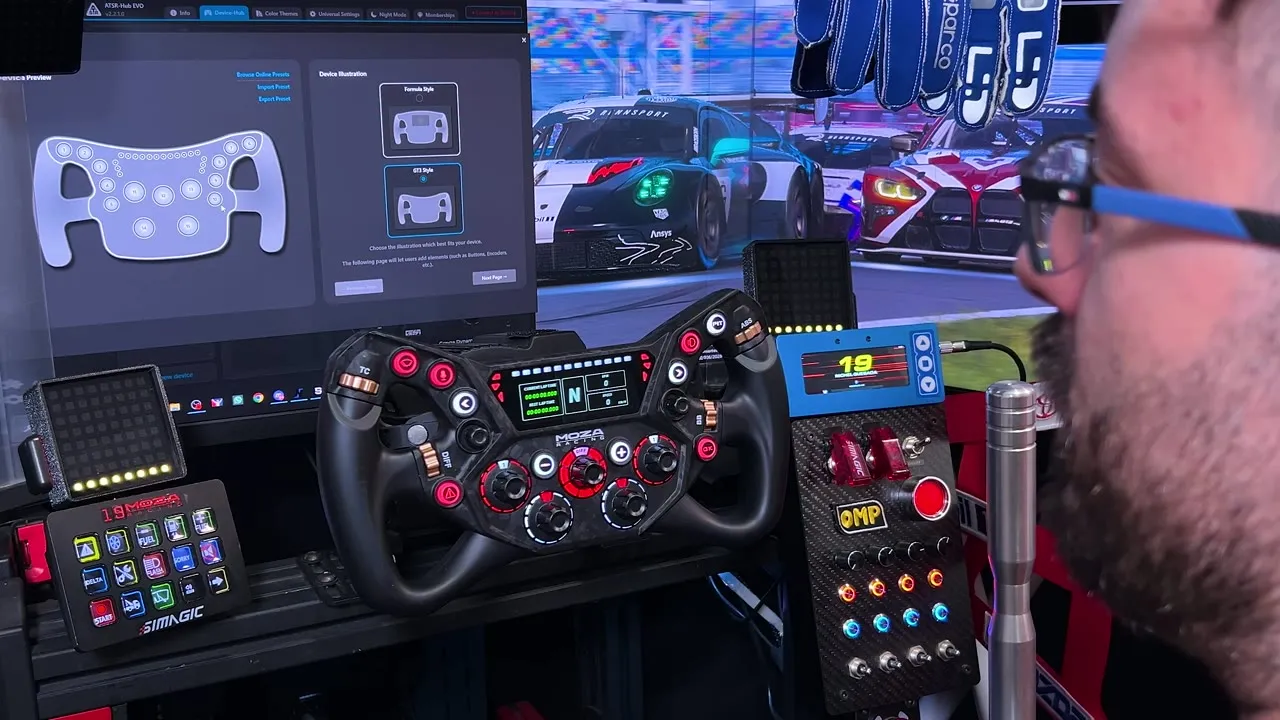
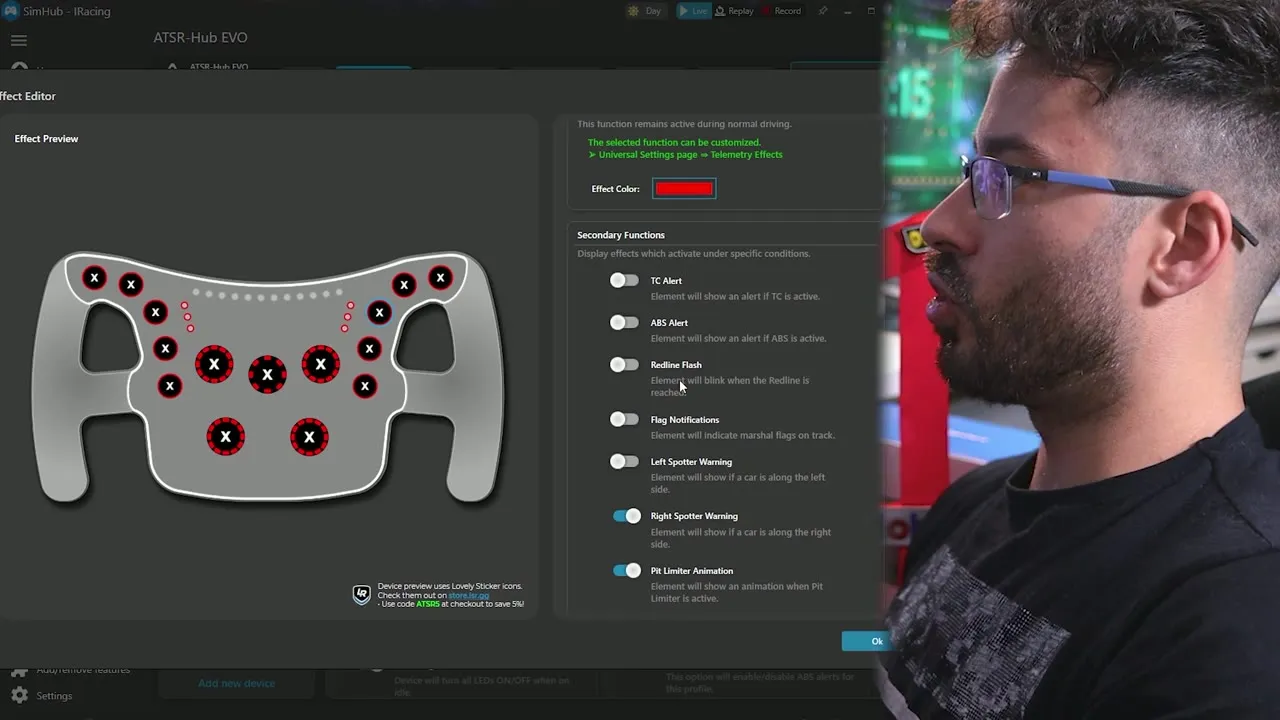
Añadiendo el volante en SimHub.
- Ve a Devices y pulsa + (añadir dispositivo).
- Elige MOZA KS Pro (o búscalo escribiendo “MOZA”).
Desde aquí podrías configurar a mano botones, LED y rotarys, pero es un rollo. Es mucho más fácil con ATSR y mis perfiles.
En la sección del volante dentro del plugin también puedes ajustar las levas (punto de mordida del embrague) y el brillo. En RPM, pon el modo SimHub para que las luces funcionen con el juego.
Ojo con la pantalla: la pantalla del KS Pro no es compatible con SimHub (usa un protocolo que no lo permite). Pero el plugin detecta tus dashboards de Pit House y te deja cambiar entre ellos. Te explico cómo conseguir más en cómo cambiar la pantalla del KS Pro.
Paso 6: activa el perfil individual
En el volante, en el apartado de LED, marca usar solo el perfil individual. Así usará el perfil de ATSR que vamos a cargar.
Paso 7: mis perfiles gratis
Crear la plantilla del KS Pro en ATSR me llevó mucho más tiempo del que parece (prueba, error, comprobar…). Así que te la regalo:
- Entra en mi Ko-fi → Tienda → Configuración del MOZA KS Pro para SimHub.
- Puedes poner 0 € y descargarla gratis. Si te ayuda y quieres invitarme a un café, te lo agradezco muchísimo: me ayuda a seguir haciendo guías.
- Descarga los dos archivos: la plantilla del volante y el perfil de efectos.
Cargar la plantilla del volante
- En ATSRHubEvo → DeviceHub → Añadir nuevo dispositivo, elige Universal Wheel Profile (el GT Neo ya viene de serie; el KS Pro no).
- Pulsa Importar preset y elige plantilla dispositivo MOZA KS Pro.
- Avanza las páginas y, cuando lo pida, elige tu base MOZA.
- Al final, ponle de nombre exactamente MOZA KS PRO (en mayúsculas). Si no, dará fallo.
Cargar los efectos
- En la pestaña Effect Customization, pulsa Importar preset y elige perfil efectos KS Pro ATSR.
- Pulsa Export LED Profile y guárdalo.
- En SimHub, en el volante (Devices) → Profile Manager → Importar profile, y elige el archivo ATSR_MOZA KS PRO_Profile.ledsprofile que acabas de exportar.
- Borra el perfil anterior y pulsa Load.
El resultado
- Con el coche apagado, el volante parpadea suave. Al dar el contacto y arrancar, hace una animación espectacular.
- En boxes, el botón del pit limiter parpadea para avisarte; al activarlo, otra animación (yo la tengo en lila).
- Bandera verde en los botones y en las luces de revoluciones.
- Coche a la derecha: parpadean los botones de la derecha del volante (y el iFlag de ese lado).
- LED de revoluciones perfectamente sincronizados con cada coche: mismos colores, misma dirección y mismo corte que en el juego.
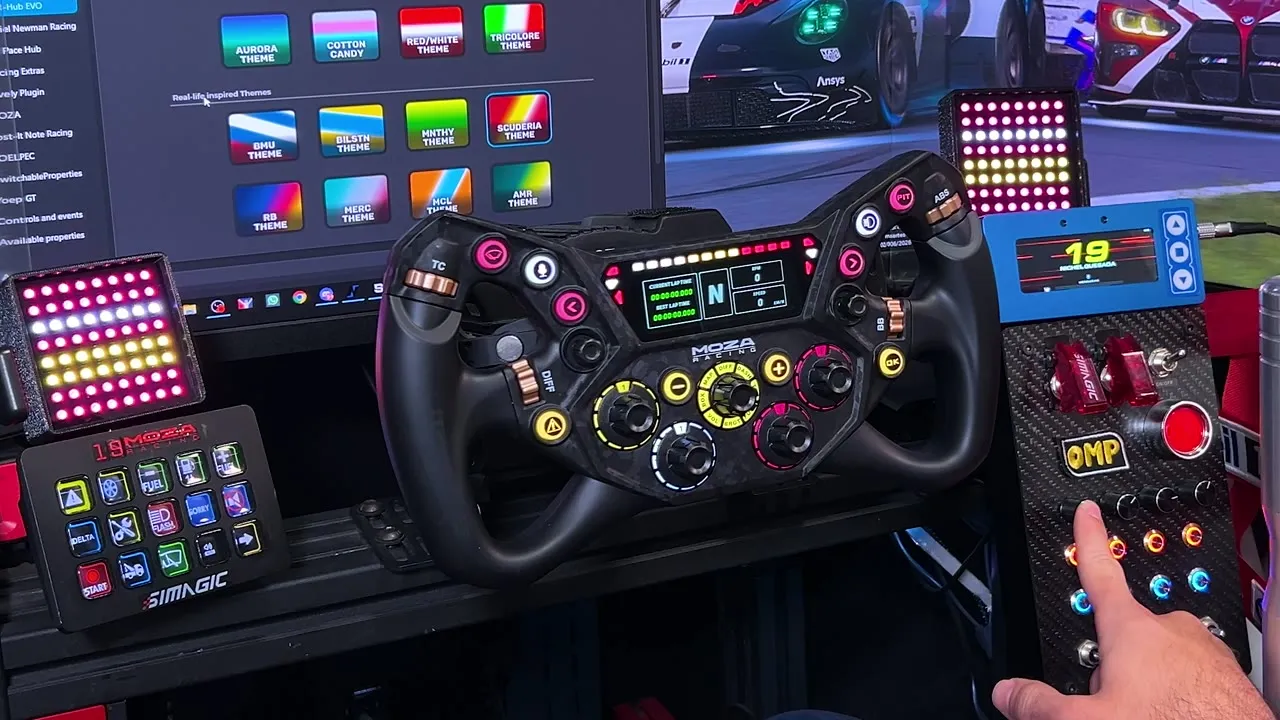
El resultado: luces perfectas en el KS Pro.
Consejo: en ATSRHubEvo → Color Themes asigna un botón para cambiar de tema de colores al vuelo. Los de BMW y Aston Martin me encantan.
MOZA debería hacer esto de forma nativa, y creo que algún día lo hará. Mientras tanto, este plugin es una pasada. Si usas el GT Neo, mira mi configuración del GT Neo con SimHub.
Mírala en vídeo
Todo esto, explicado en mi vídeo
Si prefieres verlo paso a paso en pantalla, aquí tienes el vídeo completo. Se reproduce aquí mismo.
Comentarios reales
Lo que dicen en el vídeo
Comentarios reales del vídeo de esta guía en YouTube.
Que bien !!, hay gente que son unos cracks haciendo cosas, y tu también eres otro crack .
DS@Delta_S4en “MOZA KS Pro” 1Muchisimas gracias por tu contenido, me parece un gran trabajo. me he descargado tus archivos y te he dejado pagado un cafecito mas que merecido. Sigue asi compañero!! esperando proximo video!
J@joselajarinhernandez5744en “MOZA KS Pro” 1Cafetito para ti!!! gracias por tu trabajo y compartirlo
L@litusoliveen “MOZA KS Pro”Increible tu canal. Todo muy bien explicado y muy profesional. Espero que tu canal crezca y sigas con este contenido de calidad!
E@eylnercapcom2537en “MOZA KS Pro”Vay apedazo de video y gran trabajo el que te has pegado creando los perfiles y compartiendolos!!!
F@fcojavierfernandez833en “MOZA KS Pro”Joder😮😮!! Es lo que estaba buscando desde hace tiempo, gracias, eres un máquina
M@mariosinluigien “MOZA KS Pro”Muchísimas gracias como siempre , que buenos vídeos haces
N@Nandy1404n95en “MOZA KS Pro”excelente informacion parcero, saludos desde colombia y claro que te mando tu cafe.
2@235julianen “MOZA KS Pro”Espectacular contenido, mis dieces, agradecidisimo ❤
S@samuellopezmartinez6023en “MOZA KS Pro”Grandeee! justo a tiempo ya que me acaba de llegar la R12 V2! Gracias máquina!
C@ChuckPRen “MOZA KS Pro”Explicaciones perfectas y video super ameno, muchas gracias por todo, eres un genio
K@kikin1978en “MOZA KS Pro”este el el mejor video en español para los usuarios de MOZA, en especial par los que tenemos un TOC con los leds :)....Niche, un crack, siempre aportando algo espectacular a la comunidad. GRACIAS!!!
FS@fernando-SAVA21en “MOZA KS Pro”Qué locura que esto pase justo cuando me compro una moza r12 con todo el ecosistema JAJAJAJAJA Gracias tío eres un grande
J@juantapia7054en “MOZA KS Pro”Tremendo curro en cuanto me llegue por fin el ks pro tomamos un café premium jejejej
E@EBANS007en “MOZA KS Pro”Espectacular, muchisimas gracias!!!! Mañana a probarlo y ver si pagamos el cafe jajajajajaja
MM@MRMazza-MYDen “MOZA KS Pro”Ole. Ole y oleeeeeee, grandísimo video
W@wnkgames8470en “MOZA KS Pro”Lo que uso y recomiendo para esto
 Probado por mí

Pack MOZA R12 V2 con KS Pro y SRP2
¿Te has quedado con dudas?
Pregúntame en el Discord: somos más de 700+ pilotos y siempre hay alguien que ya ha pasado por lo mismo.