SimHub, pantallas y luces
Cómo cambiar la pantalla del MOZA KS Pro y descargar dashboards gratis
Cómo crear, editar y cargar dashboards en la pantalla del MOZA KS Pro y del CS Pro desde Pit House, y dónde descargar gratis los que crea la comunidad.
Lo importante en 30 segundos
- Sirve para el KS Pro y el CS Pro (la pantalla es la misma).
- Todo se hace en Pit House → volante → configuración del panel de control.
- Crear uno desde cero se puede, pero es más fácil descargar los de la comunidad en el Discord oficial de MOZA (Dash Sharing).
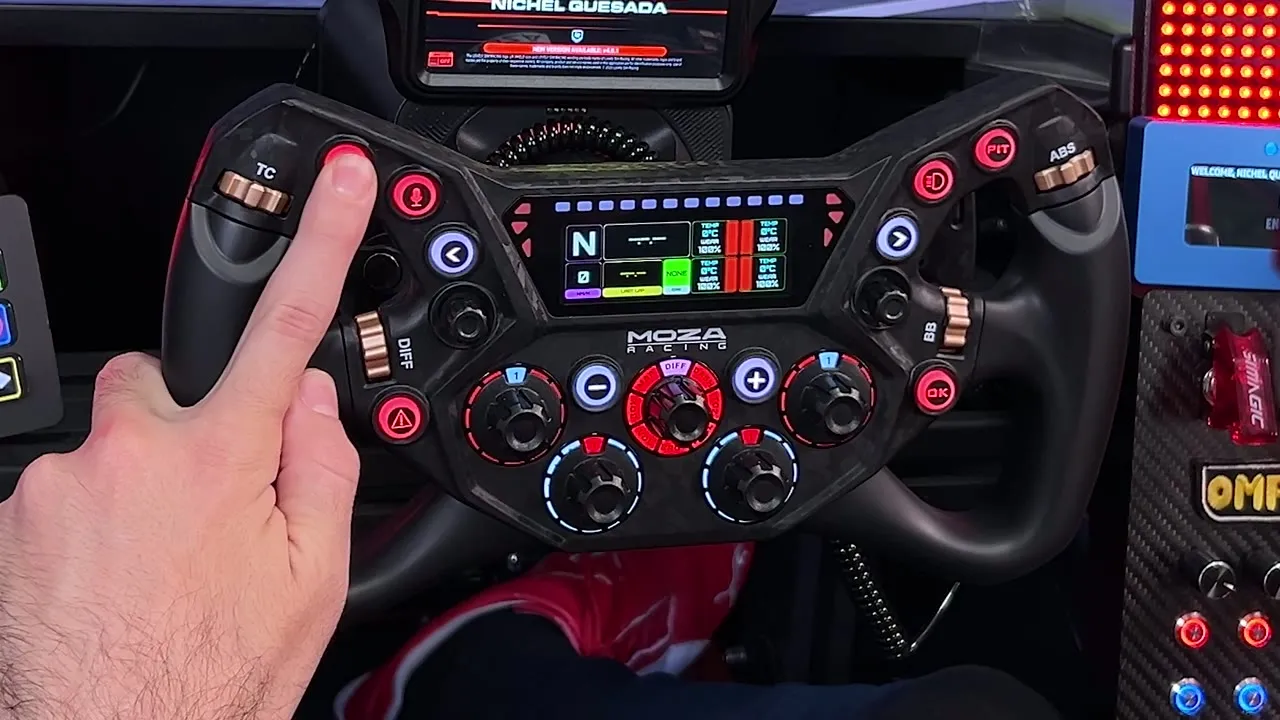
- Para cambiar de dashboard: mantén el botón y mueve el funky switch arriba o abajo. A los lados cambias de página.
La pantalla del MOZA KS Pro (y del CS Pro, que es exactamente igual) se puede personalizar por completo: desde poner una imagen tuya hasta cargar dashboards que ha creado la comunidad. Te enseño cómo.
Dónde se configura
- Abre MOZA Pit House. Te detectará el volante.
- Entra en el volante: ahí está todo (botones, retroiluminación, efectos…).
- Ve al último apartado, Configuración del panel de control, y pulsa View.
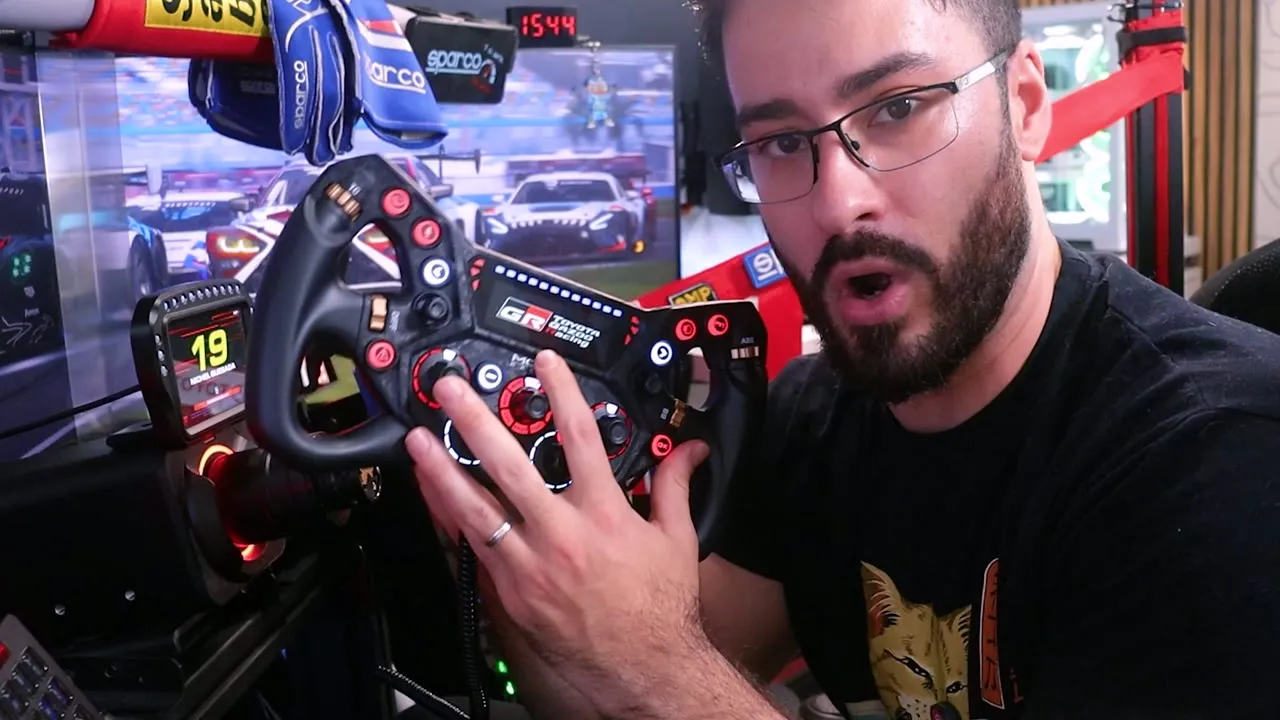
El KS Pro en mi simulador (fotograma de mi vídeo).
A la izquierda verás los dashboards que trae el volante de serie. A la derecha, los que tú crees o importes (al principio estará vacío).
Crear un dashboard desde cero
Pulsa Nuevo y se abre el editor. Si un dashboard se te pierde por la pantalla, pulsa Reset view.
- Imágenes: a la derecha, Elegir imagen. Puedes usar las que trae o una tuya.
- Textos: escribe lo que quieras.
- Datos del juego: en un texto, pulsa el cuadro de función y luego Telemetría: revoluciones, vueltas, posición, la marcha… Por ejemplo, con Gear verás la N en punto muerto, un 1 en primera, etc.
Es como un SimHub adaptado a MOZA. No entiendo por qué MOZA no hace sus pantallas compatibles con SimHub directamente, pero es lo que hay.
Guarda con File → Save.
Consejo: crear uno desde cero lleva mucho tiempo. Es mucho mejor descargar los de la comunidad y, si quieres, modificarlos.
Cargarlo en el volante
- Pulsa la flecha del centro, Panel de carga.
- Espera a que termine la barra de sincronización.
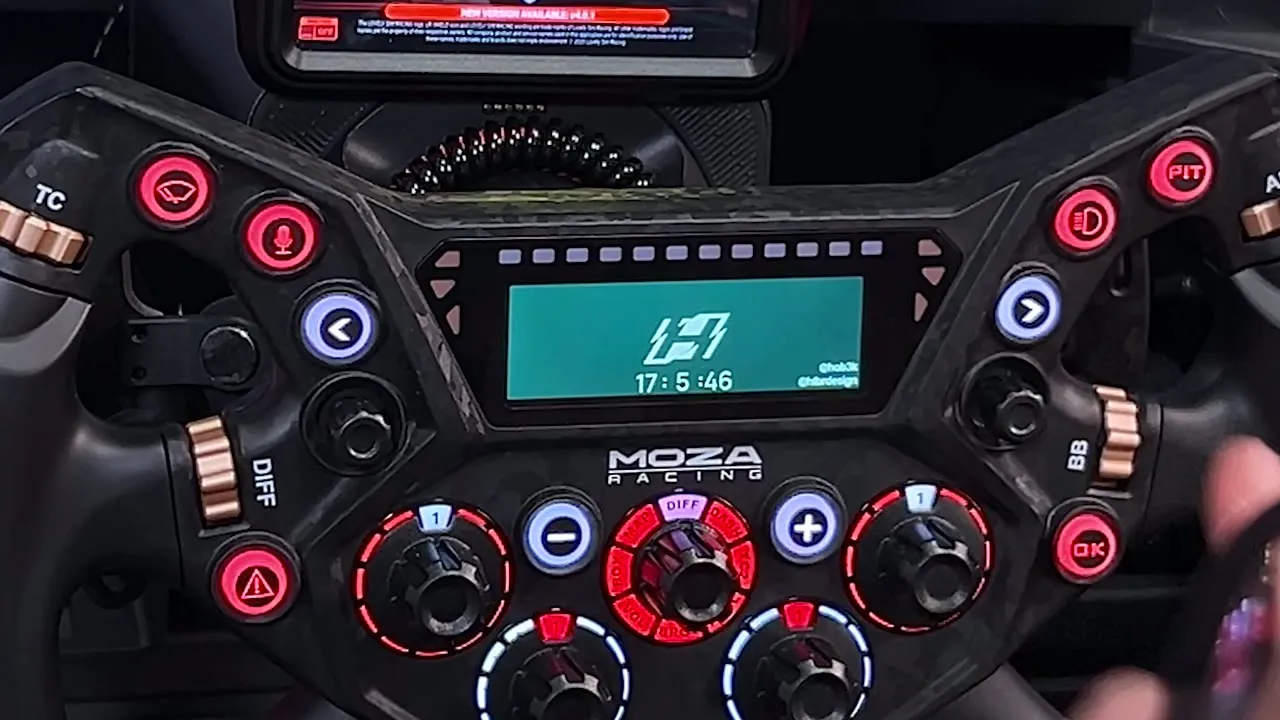
El dashboard ya cargado en el volante.
Para elegir el dashboard en el volante:
- Mantén pulsado el botón del dashboard y mueve el funky switch arriba o abajo para cambiar de dashboard.
- Con el botón pulsado y el funky switch a izquierda o derecha cambias de página dentro del mismo dashboard.
- También lo puedes elegir desde Pit House pulsando Play.
Descargar dashboards gratis de la comunidad
- Entra en el Discord oficial de MOZA.
- Baja hasta el canal Dash Sharing (dashboards compartidos).
- Elige tu volante (KS Pro o CS Pro).
- Descarga el que te guste. Cada uno tiene su imagen de ejemplo.
- Si viene comprimido, descomprímelo.
- En Pit House, en Configuración del panel de control → View → Importar, y busca el archivo.
- Pulsa el botón de cargar y espera a la sincronización.
Hay auténticas pasadas: de GT3 con varias páginas, de Fórmula 4, de F1 2025… con avisos cuando cambias el reparto de frenada o el ABS.
Modificar uno que ya existe
Pulsa Editar panel y cambia lo que quieras: tamaños, colores, valores, quitar elementos… Yo, por ejemplo, a uno de Fórmula 4 le quité la barra de revoluciones de arriba, porque para eso ya tengo los LED del volante.
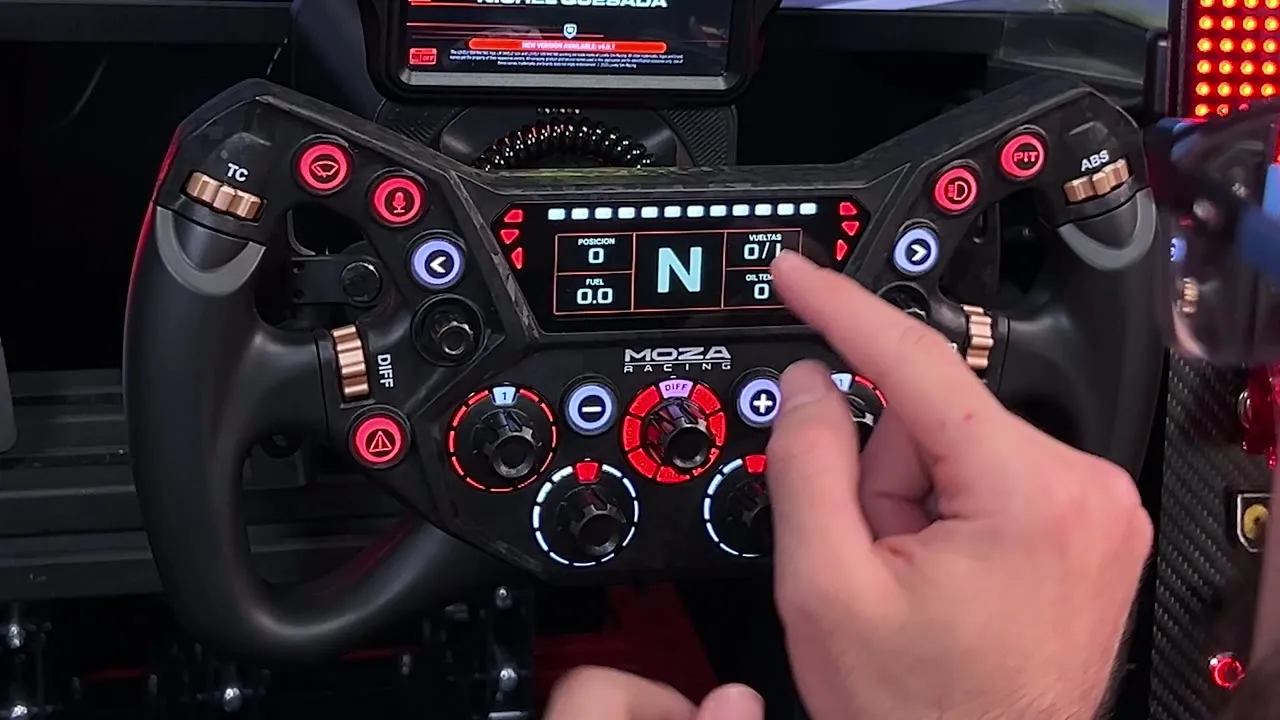
Un dashboard modificado, funcionando.
Consejo: pásate de vez en cuando por el Discord de MOZA. Cuanta más gente tiene el KS Pro, más dashboards nuevos aparecen.
Si quieres más, también puedes hacer que MOZA funcione con SimHub. Y tienes todo lo que pienso del volante en mi análisis del MOZA KS Pro.
Mírala en vídeo
Todo esto, explicado en mi vídeo
Si prefieres verlo paso a paso en pantalla, aquí tienes el vídeo completo. Se reproduce aquí mismo.
Comentarios reales
Lo que dicen en el vídeo
Comentarios reales del vídeo de esta guía en YouTube.
Lo que uso y recomiendo para esto
 Probado por mí
 Probado por mí
¿Te has quedado con dudas?
Pregúntame en el Discord: somos más de 700+ pilotos y siempre hay alguien que ya ha pasado por lo mismo.